Как разблокировать телефон, если забыл пароль, пин или графический ключ. Топ-12 способов для Android и iOS
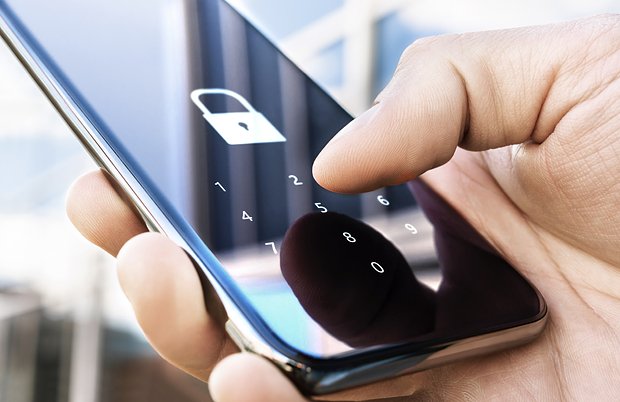
Пароли нужны, чтобы содержимое телефонов оставалось в безопасности, вне доступа посторонних. Однако бывают ситуации, когда придуманную комбинацию забывает сам владелец устройства. «Лента.ру» рассказывает, как разблокировать телефон, если не помните пароль, пин или графический ключ.

Что делать, если забыли пароль от телефона на Android
Воспользуйтесь функцией Smart Lock
Smart Lock — встроенная функция, которая позволит разблокировать телефон при определенных действиях, даже если вы забыли пароль. Ее название может отличаться в зависимости от производителя смартфона или версии Android. Например, Extend Unlock (на Android 14 и младше), «Умная блокировка» или «Отложенная блокировка» — это та же опция.
Smart Lock, если ее включить, позволяет телефону оставаться разблокированным, когда он подключен к доверенному Bluetooth-устройству (например, к наушникам или фитнес-браслету) или когда находится у кого-то в руках. Для этого в настройках гаджета нужно дополнительно включить функцию «Физический контакт» или On-body detection. Также Smart Lock может сработать в безопасном месте — если смартфон определит по геолокации, что находится дома у владельца.
Автоматически Smart Lock не работает. Чтобы воспользоваться этой функцией, если вы забыли пароль, нужно заранее ее активировать

Как активировать Smart Lock?
Зайдите в раздел «Безопасность» в настройках, выберите вкладку «Блокировка экрана». Настройте ситуации, при которых смартфон не будет блокироваться.
Функция Smart Lock есть не у всех смартфонов, а только у тех, которые вышли после 2015 года
Воспользуйтесь функцией «Забыли пароль»
Некоторые старые смартфоны с операционной системой (ОС) Android 5.0 или более ранними версиями имеют функцию «Забыли пароль». Она позволяет восстановить доступ к устройству через привязанный аккаунт в Google. На новых устройствах такой возможности уже нет.
Как работает функция «Забыли пароль»?
Функция активируется автоматически после ввода неправильного пароля или графического ключа пять раз. Главное, чтобы ваше устройство было подключено к интернету. На экране появится надпись «Забыли пароль?» — нажмите на нее. В открывшемся окне введите логин и пароль от аккаунта Google, к которому привязано устройство. Если все верно, смартфон разблокируется. Если забыли пароль от аккаунта, придется сначала восстановить его. Это можно сделать через любое другое устройство с помощью сервисов Google.

Воспользуйтесь функцией «Поиск устройства» или Find My Device
Главная задача этой функции — отследить потерянное устройство на карте. Однако с ее помощью также можно удаленно разблокировать экран смартфона, если вы забыли пин, пароль или графический ключ. Раньше такая функция была доступна только на смартфонах Samsung («Поиск устройства»), но сейчас работает на любых Android-устройствах с приложением Google Find My Device.
Как разблокировать телефон через «Поиск устройства»?
Для работы этого способа необходимо, чтобы на смартфоне были включены службы геолокации и сам сервис «Поиск устройства», а также активно интернет-соединение.
Откройте сайт сервиса с компьютера. Войдите в свой аккаунт Samsung. Выберете свой телефон и нажмите кнопку «Разблокировать». Смените пароль на смартфоне, чтобы не пришлось повторять процедуру.
Как разблокировать телефон через Find My Device?
Здесь также необходимо, чтобы смартфон показывал геолокацию и был подключен к интернету.
Зайдите на сайт Google Find My Device с компьютера или другого телефона . Войдите в тот же аккаунт Google, который привязан к вашему заблокированному смартфону. Выберите ваше устройство из списка. Нажмите на опцию «Заблокировать» (Lock). Система предложит установить новый временный пароль, который вы сможете использовать для входа в телефон. После разблокировки временный пароль можно будет отключить или сменить на постоянный в настройках устройства.
Выполните сброс до заводских настроек
Если остальные способы не помогли, можно попробовать восстановить доступ к заблокированному телефону, сбросив настройки до заводских.
Во время сброса до заводских настроек произойдет обнуление операционной системы. С устройства пропадут все данные, которые на нем хранятся, в том числе установленные приложения.
Чтобы подстраховаться на случай таких ситуаций, не забывайте делать резервные копии. В таком случае удаленную информацию получится быстро и просто восстановить после того, как смартфон разблокируется
Как сделать сброс до заводских настроек?
Выключите заблокированный телефон. Для этого нажмите кнопку питания и долго удерживайте. Войдите с системное меню. Сделать это можно разными способами, в зависимости от марки устройства. Есть три наиболее частых последовательности: кнопка увеличения громкости + кнопка питания; кнопка уменьшения громкости + кнопка питания или сразу обе кнопки громкости + кнопка питания. Попробуйте по очереди нажать каждую комбинацию. Удерживайте кнопки в течение 5-15 секунд. Когда на экране появится логотип производителя, не отпускайте кнопки. Нажимайте на них до появления системного раздела Recovery menu. Найдите команду Wipe data / Factory reset. Выбрать ее можно с помощью кнопок громкости. Затем нажмите кнопку питания, с помощью которой можно активировать выбранную программу. В результате произойдет перезагрузка, а затем телефон в течение нескольких минут вернется к заводским настройкам. Авторизуйтесь на устройстве с помощью своего аккаунта Google и восстановите все сохраненные данные.
Что делать, если забыли пароль от iPhone
Если пользователи Android могут попытаться восстановить смартфон без потери личных данных, то у владельцев устройств от Apple такой возможности нет. Если вы забыли пароль или графический ключ, для восстановления придется стереть с гаджета все данные.
Восстановить потерянные данные можно из резервной копии в учетной записи iCloud после отката устройства к заводским настройкам

Как сбросить до заводских настроек iPhone 8 и более поздние модели
Зажмите кнопку блокировки и любую кнопку регулировки громкости и держите их до появления ползунка «Выключить». Продолжая зажимать кнопку блокировки, проведите по ползунку и выключите устройство. Затем подключите iPhone к компьютеру, на котором установлен iTunes. Он должен быть подключен к интернету. Продолжайте удерживать кнопку до появления окна восстановления системы. Только после этого ее можно отпускать. iTunes предложит восстановить или обновить смартфон — выбирайте восстановление. Если есть резервная копия устройства, программа предложит восстановить данные. Если нет — обнулит телефон до заводских настроек. Этот шаг будет одинаковым для любого iPhone.
15-20 минут в среднем занимает процесс восстановления iPhone
Как сбросить до заводских настроек iPhone 7 и iPhone 7 Plus
Удерживайте кнопку блокировки, чтобы включить устройство. Дождитесь, пока появится ползунок «Выключить» и проведите по нему. Зажмите нажмите кнопку уменьшения громкости и подключите смартфон к компьютеру. Убедитесь, что у ПК есть подключение к интернету. Не отпускайте кнопку уменьшения громкости, пока не появится экран режима восстановления. Повторите последний шаг из инструкции для новых iPhone.

Как сбросить до заводских настроек iPhone 6S и более ранние модели
Удерживайте кнопку блокировки, чтобы включить устройство. Дождитесь, пока появится ползунок «Выключить» и проведите по нему. Зажмите кнопку «Домой» и подключите устройство к компьютеру. Когда смартфон будет подключен, появится окно режима восстановления — после этого можно отпустить кнопку «Домой». Повторите последний шаг из инструкции для новых iPhone.
Восстановите доступ через iCloud и функцию Find My iPhone («Найти iPhone»)
Если на устройстве включена функция «Найти iPhone», можно стереть его удаленно через сайт iCloud. Для этого способа очень важно, чтобы iPhone был подключен к интернету. Если он оффлайн, команда на стирание будет выполнена, как только устройство появится в сети.
Зайдите на сайт iCloud.com с компьютера или другого устройства. Войдите в свой Apple ID. Перейдите в раздел «Найти iPhone» (Find My iPhone). Выберите ваше устройство из списка «Все устройства». Нажмите «Стереть iPhone» (Erase iPhone) и следуйте инструкциям. После удаления данных телефон перезагрузится, и его можно будет настроить заново.
Восстановите доступ через Recovery без компьютера
В сентябре 2026 года официально выйдет новая iOS 27. Пока некоторым пользователям доступна ее бета-версия. На iPhone 15 Pro и новее, на которых обновлена система, будет доступна функция Recovery — это восстановление смартфона прямо на устройстве, без подключения к компьютеру, даже если пароль забыт.
При включении телефона зажмите и удерживайте кнопку питания. На экране появится надпись «Continue holding for recovery...» («Продолжайте удерживать для восстановления»), а затем загрузится специальное меню Recovery. Смартфон предложит в этом меню «Восстановление системы», «Диагностический режим», «Обновление ПО» и «Стереть все содержимое и настройки». Нужно выбрать последнюю функцию, и iPhone обновится до заводских настроек. После этого можно будет задать пароль для устройства заново.
Восстановите доступ с помощью другого iPhone или iPad
Также на iOS 27 появится функция «Восстановление с помощью другого устройства» (Nearby Device Recovery). Если рядом есть другой iPhone или iPad на iOS 18 и новее, он может помочь восстановить заблокированное устройство на расстоянии. На экране отобразится шестизначный код, который нужно ввести на втором устройстве, чтобы установить безопасное соединение, запустить восстановление и задать новый пароль.