Как пользоваться приложением "Локатор" на iPhone: инструкция
Приложение "Локатор" на iPhone: зачем нужно и как работаетКак включить "Локатор": пошаговая инструкцияКак добавить и найти другие устройства через "Локатор"Как добавить и искать людей через "Локатор""Локатор" сообщает, что геопозиция не найдена: почему и что делать

Приложение "Локатор" на iPhone: зачем нужно и как работает
Приложение "Локатор" вышло в 2019 году вместе с iOS 13. Оно собрало в себе возможности двух других приложений:
"Найти друзей", определяющее местоположения друзей или родных,"Найти iPhone", которое предназначалось для поиска потерянных смартфонов и других устройств Apple.
"Локатор" нужен для того, чтобы искать потерянный гаджет и обеспечивать пользователю информационную безопасность. Так, если смартфон украдут, то с помощью приложения можно удаленно стереть все данные.
Работает программа по такой схеме:
Включенный девайс транслирует ключ, который постоянно меняется.Его используют другие устройства компании, находящиеся рядом.За счет этого создается сеть с зашифрованными данными о геолокации - делается это при помощи энергоэффективной технологии Bluetooth LE. Ключ, необходимый для расшифровки сигнала, есть только на том гаджете, который находится в поиске.
Интересно, что в отличие от "Найти друзей" и "Найти iPhone" данное приложение находится внутри программного кода операционной системы, для его работы не нужно подключение к интернету.
Как включить "Локатор": пошаговая инструкция
Для того, чтобы включить "Локатор" на iPhone, нужно сделать следующее:
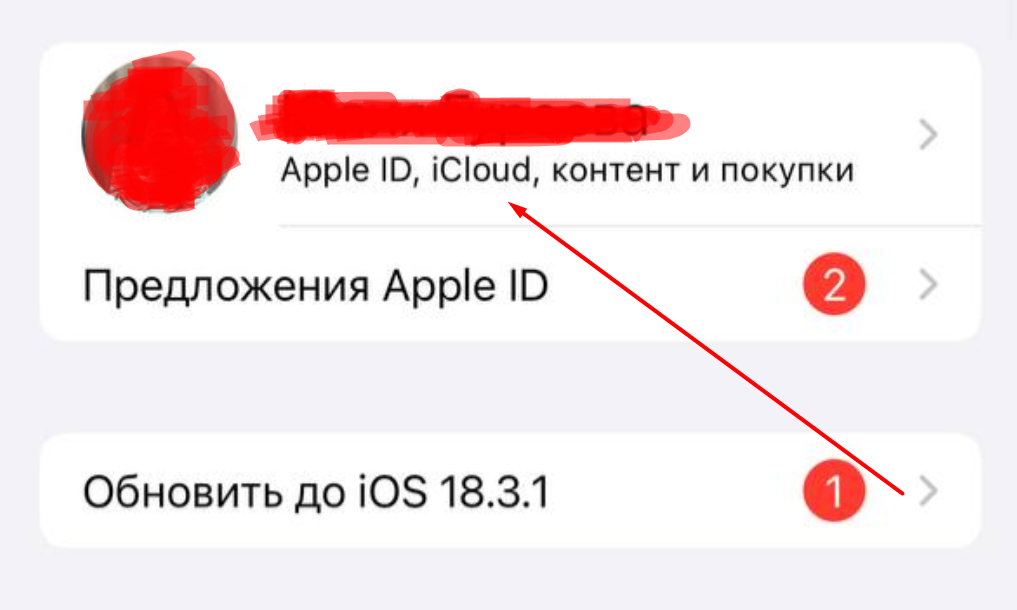
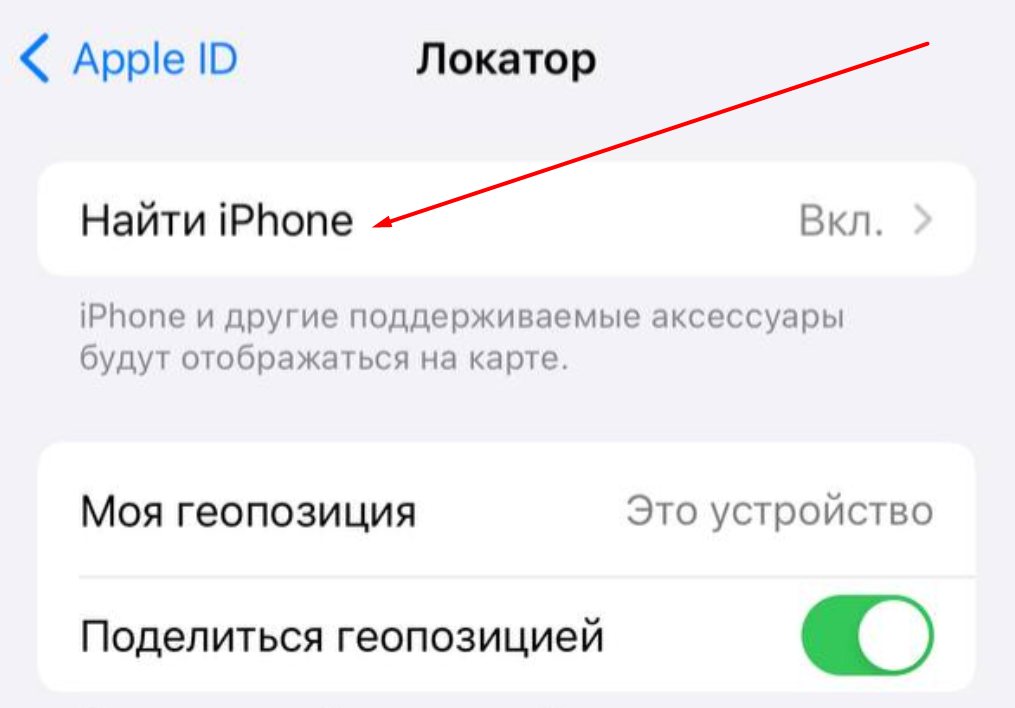
1. Заходим в "Настройки" смартфона и нажимаем на свой Apple ID;
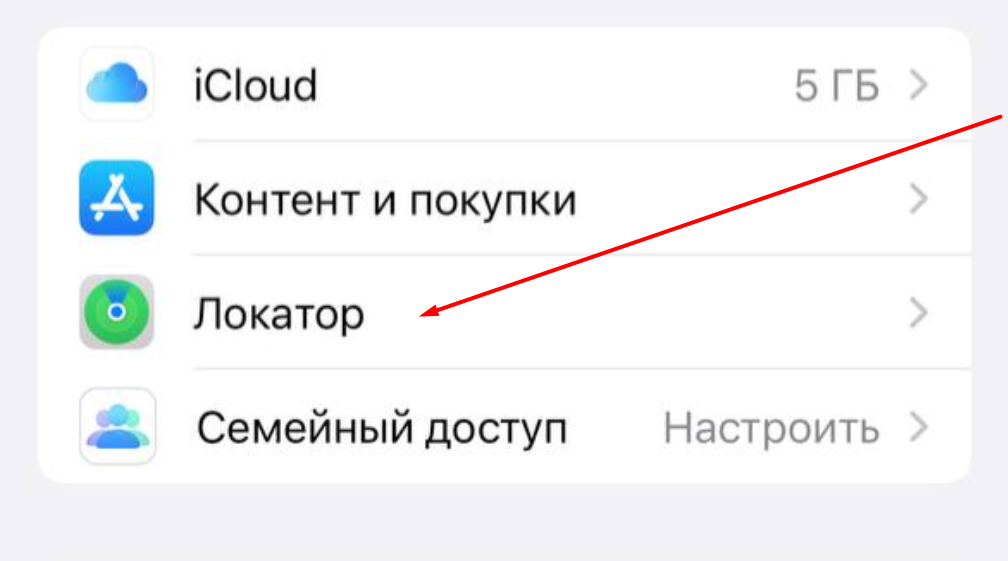
2. Переходим во вкладку "Локатор";
3. Если вам нужно, чтобы родные и близкие были в курсе, где вы находитесь, активируем ползунок рядом с пунктом "Поделиться геопозицией";
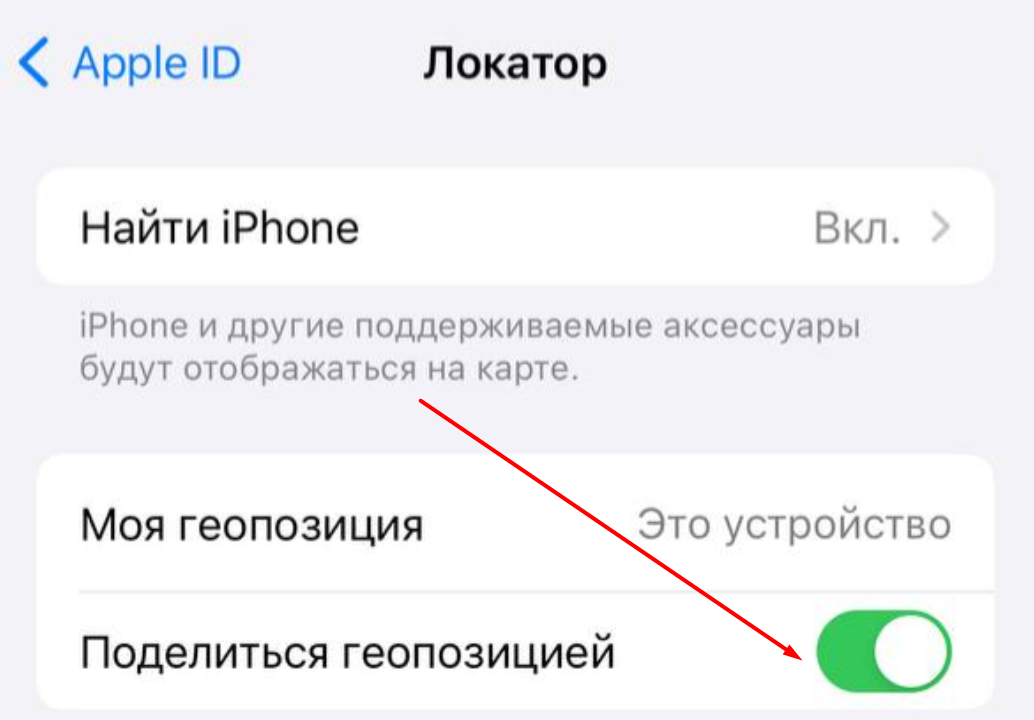
4. Открываем раздел "Найти iPhone";
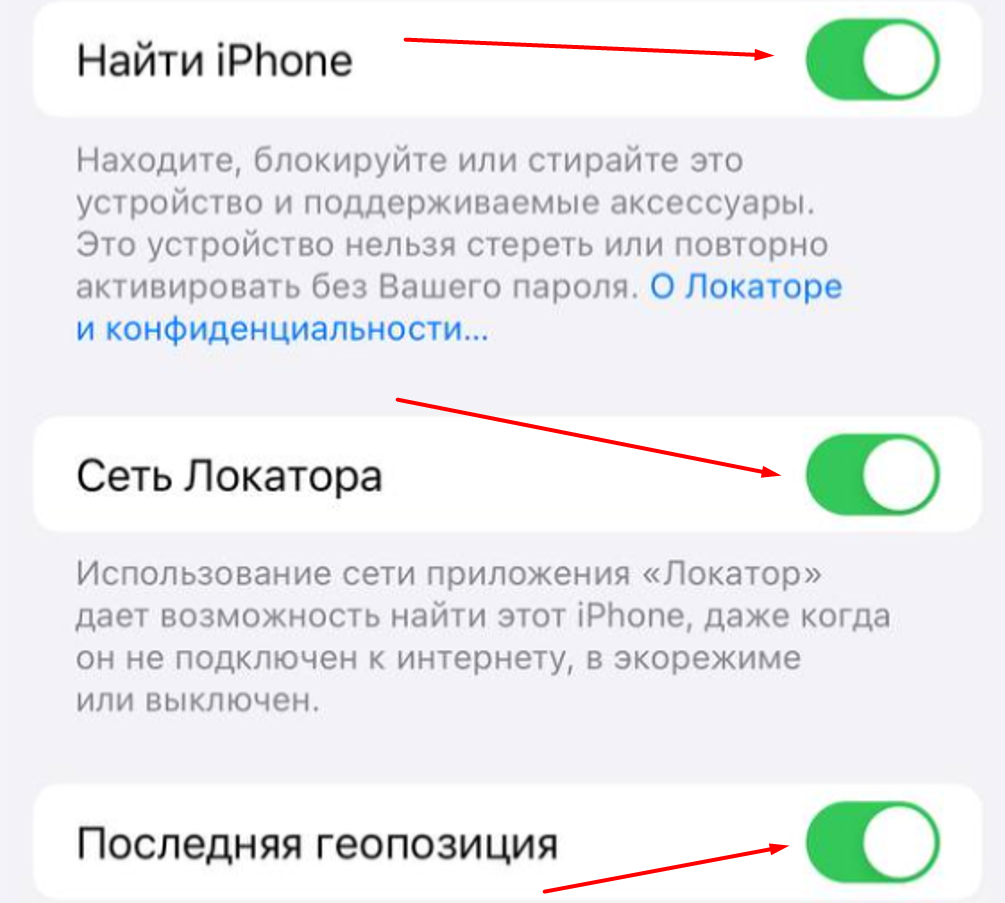
5. Здесь включаем нужную вам функцию: "Найти iPhone" (дистанционно отслеживает и ищет потерянные устройства), "Сеть локатора" (ищет устройство, если оно не подключено к сети) и "Последняя геопозиция" (самостоятельно отправляет в Apple геопозицию смартфона, если батарея почти разряжена).
Как добавить и найти другие устройства через "Локатор"
Добавление и поиск других устройств через "Локатор" происходит таким образом:
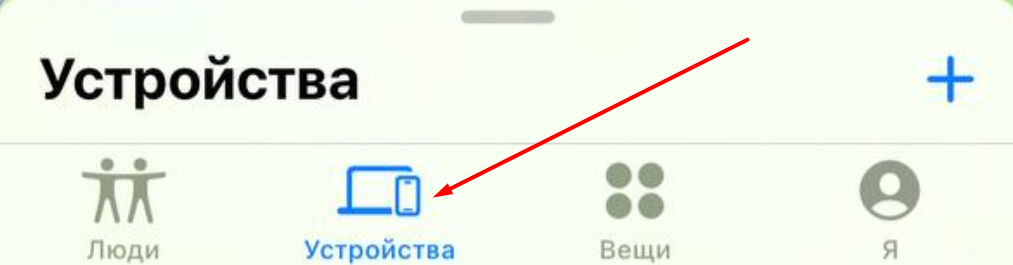
1. Открываем "Локатор" (не через настройки, а через рабочий стол) и кликаем на кнопку "Устройства" в нижней части экрана;
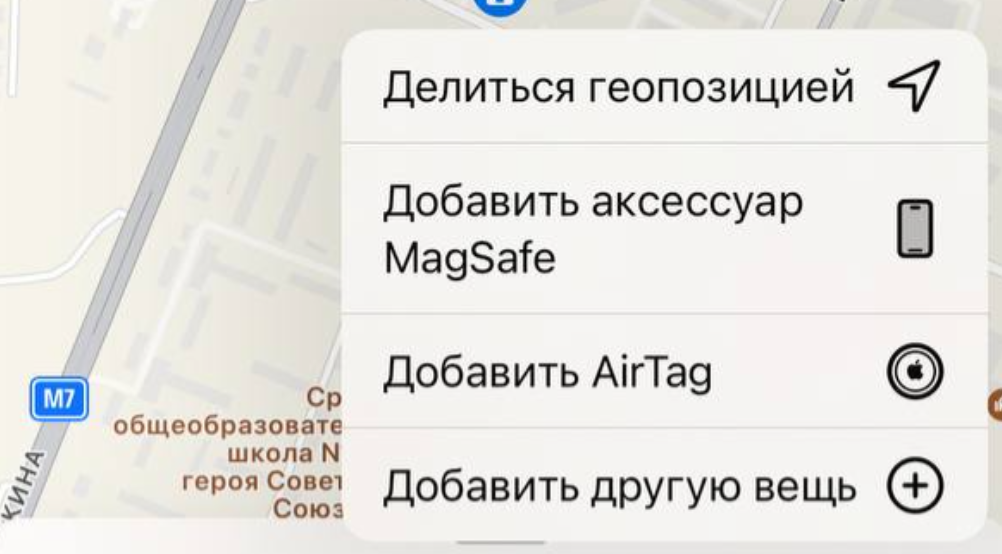
2. Рядом со списком устройств нажимаем на значок "+";
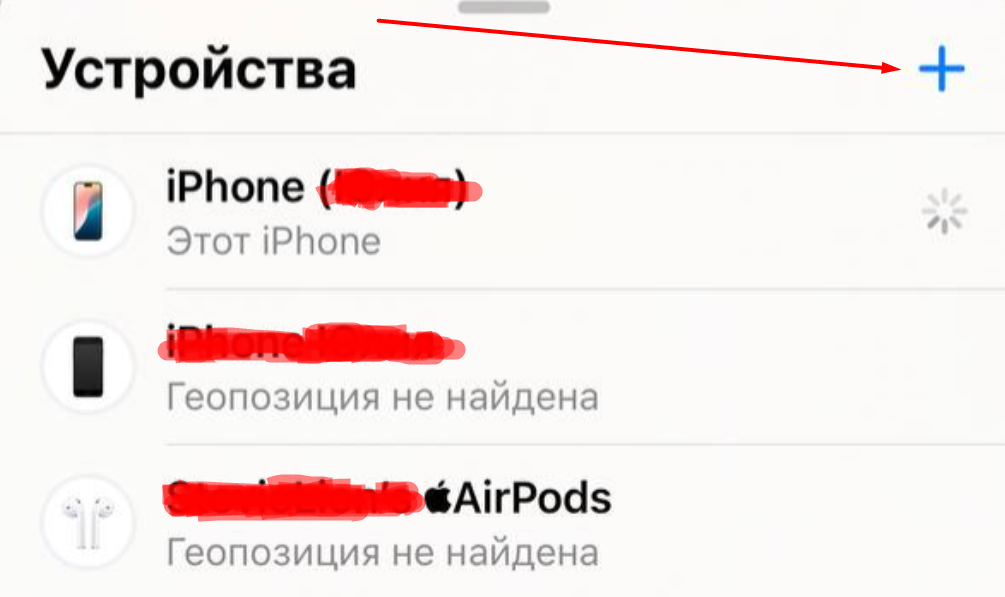
3. В предложенном перечне выбираем, что хотим добавить: MagSafe, AirTag или другое устройство;
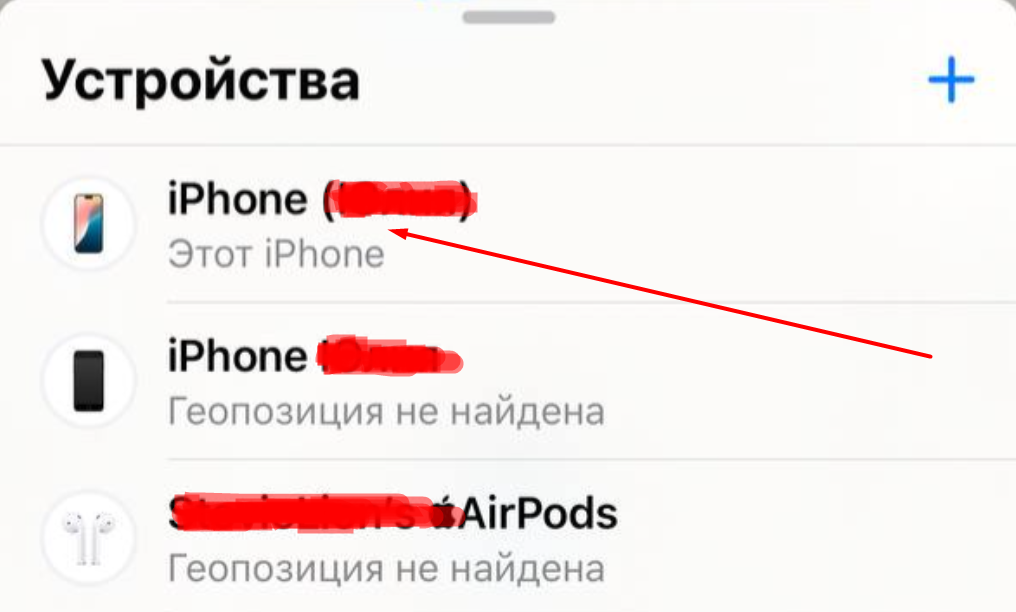
4. Для того, чтобы найти уже имеющееся устройство, нужно нажать на него в представленном списке. Например, на смартфон;
5. Кликаем на "Воспроизвести звук";
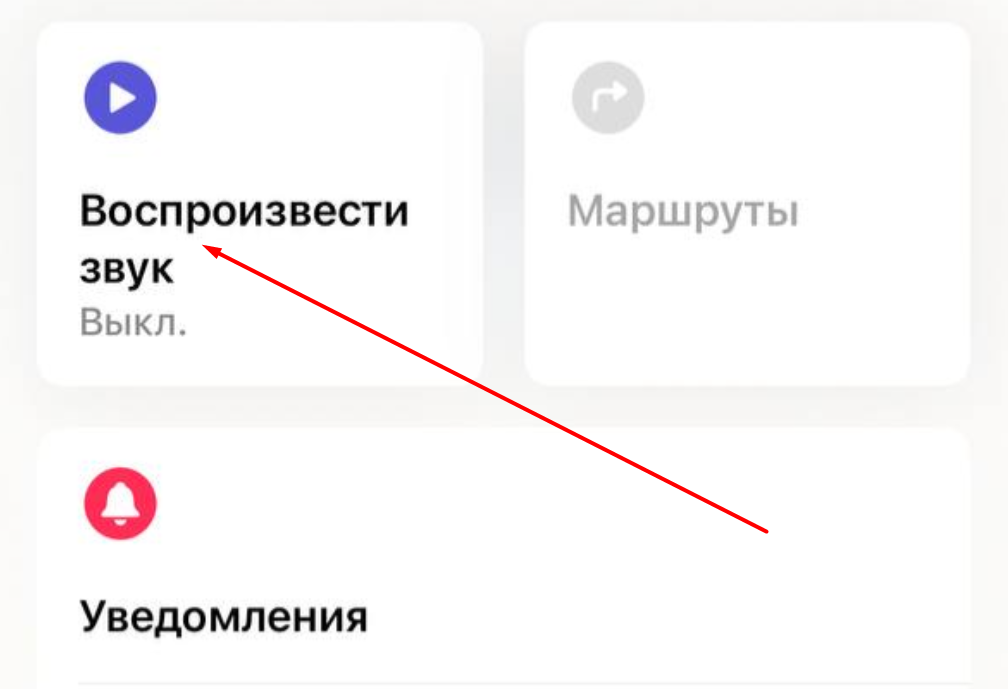
6. На экране должно появиться соответствующее оповещение.

Как добавить и искать людей через "Локатор"
Добавить человека через "Локатор" можно так:
1. Открываем в приложении раздел "Люди";

2. Нажимаем на кнопку "Начать делиться геопозицией";

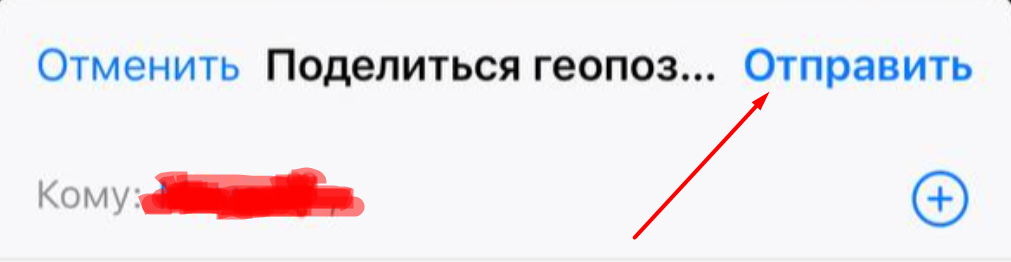
3. В верхней части экрана в строке "Кому" вводим номер телефона человека или название контакта (можно добавлять сразу несколько человек);
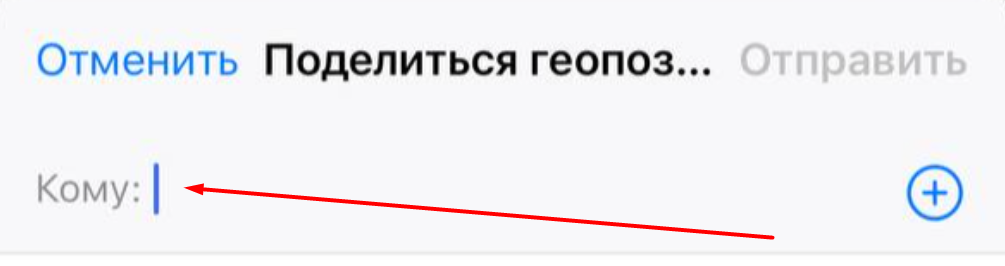
4. Кликаем на "Отправить" в правой верхней части экрана;
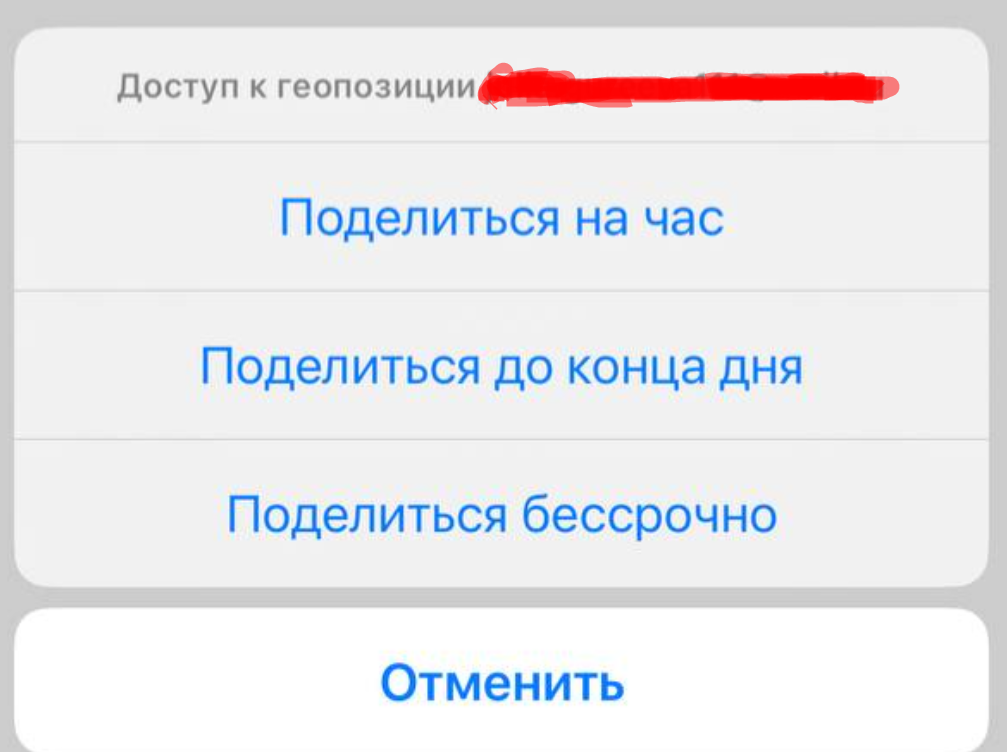
5. Выбираем, сколько будет длиться доступ к геопозиции: час, до конца дня или бессрочно. Теперь человек видит вашу геопозицию;
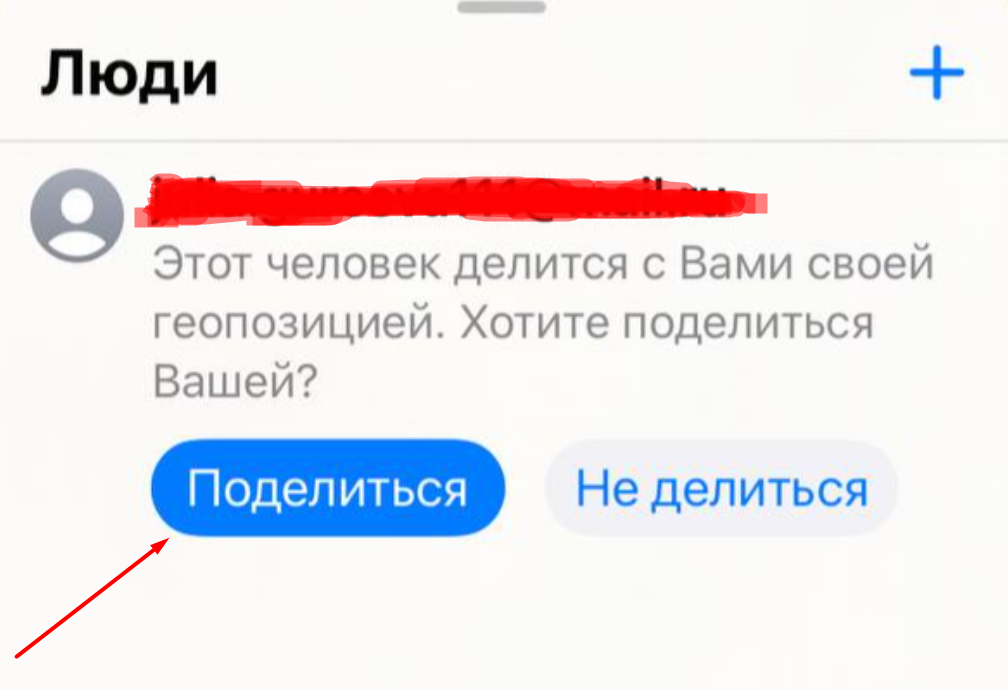
6. Чтобы вы тоже увидели местонахождение контакта, нужно, чтобы он зашел в "Локатор" и в разделе "Люди" нажал на кнопку "Поделиться".
"Локатор" сообщает, что геопозиция не найдена: почему и что делать
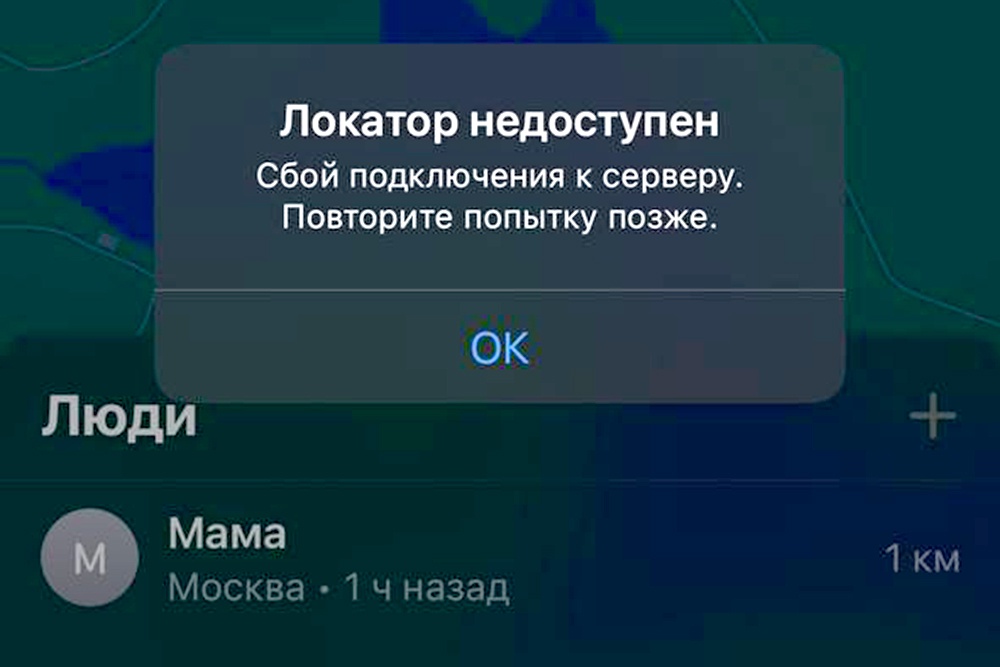
Случается, что "Локатор" не видит геопозицию. Расскажем об основных способах решения этой проблемы:
Заходим в iCloud, открываем "Локатор" и активируем ползунок рядом с пунктом "Поделиться геопозицией";Устанавливаем пароль на экран смартфона - в отдельных случаях устройство позволяет делиться местоположением в режиме реального времени только с защищенным паролем устройства;Убеждаемся, что службы геолокации включены в разделе "Безопасность" или "Конфиденциальность";Проверяем, есть ли у "Локатора" разрешения на доступ к геопозиции;Отключаем на время режим энергосбережения;Перезагружаем смартфон;Порой проблема может крыться в самом устройстве, например, в серверах, поэтому в данном случае лучше обратиться к специалисту.