7 функций оболочки Oppo ColorOS, о которых вы могли не знать
Знаете ли вы, что умеет ваш смартфон Oppo? Например, прятать приложения от любопытных глаз, планировать подробный маршрут поездки к морю и подключаться даже к iPhone коллеги. Это не единственные фишки, которые легко пропустить. В этой статье расскажем о некоторых функциях оболочки Oppo, а для наглядного примера будем использовать смартфон с последней версией интерфейса — ColorOS 16.

Группировка программ по категориям
Эта функция позволяет быстро найти нужную программу, вместо того, чтобы долго листать список всех установленных приложений. Смартфон Oppo самостоятельно проанализирует и добавит ваши приложения в нужную категорию. Например, YouTube, Музыка и Google TV попадут в раздел «Развлечения», а 2ГИС и Яндекс Карты окажутся в разделе «Поездки». Это удобно.
Хотя функция работает в смартфонах из коробки, переключаться между списком приложений и папками приходится самостоятельно. Для этого сделайте жест снизу вверх, чтобы открыть меню приложений, а затем сверху выберите пункт «Категории», как показано на скриншоте.
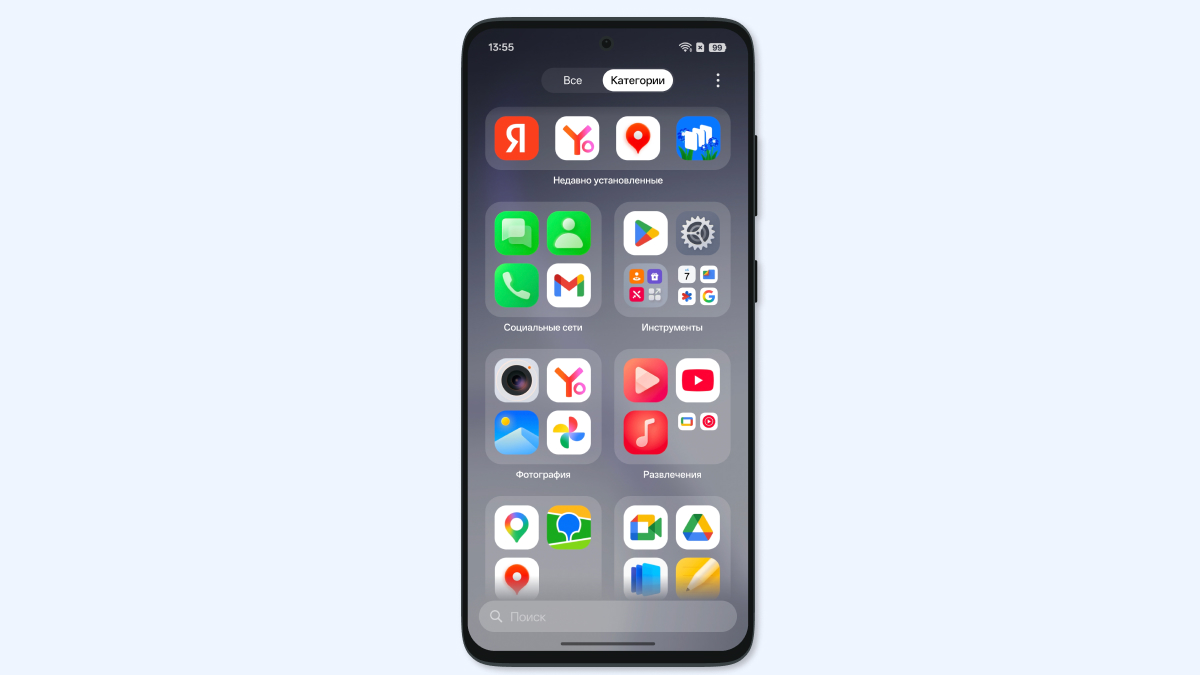
Если вы не хотите каждый раз переключаться на «Категории» вручную, изменить это можно в настройках:
- Проведите пальцем вверх по рабочему столу смартфона. Должно появиться меню приложений.
- Нажмите на три точки в верхней части дисплея. Выберите «Настройки».
- В открывшемся меню нажмите на пункт «Вид по умолчанию».
- Замените значение «Все» на «Категории».
Учитывайте, что этой и других полезных функций может не оказаться в старых смартфонах, которые не получили обновление до ColorOS 16. Если же вы ещё только планируете покупку смартфона, то проще и быстрее это можно сделать, если постепенно откладывать посильные суммы на вклад в банке. Так вы сможете избежать незапланированных трат и накопить на покупку быстрее.
Flux Home Screen — изменение размера папок и приложений
В интерфейсе ColorOS вы можете не просто создавать крупные папки с программами, но и изменять размер отдельных элементов рабочего стола, эта опция называется Flux Home Screen. С её помощью легко кастомизировать рабочий стол вашего смартфона. А ещё можно сделать важные для вас виджеты и значки более заметными, чтобы на них было легче нажимать.
Для изменения размера и формы значка нажмите на него на рабочем столе долгим тапом. А затем потяните за край иконки вбок или вниз — в зависимости от того, куда вы хотите его «растянуть».
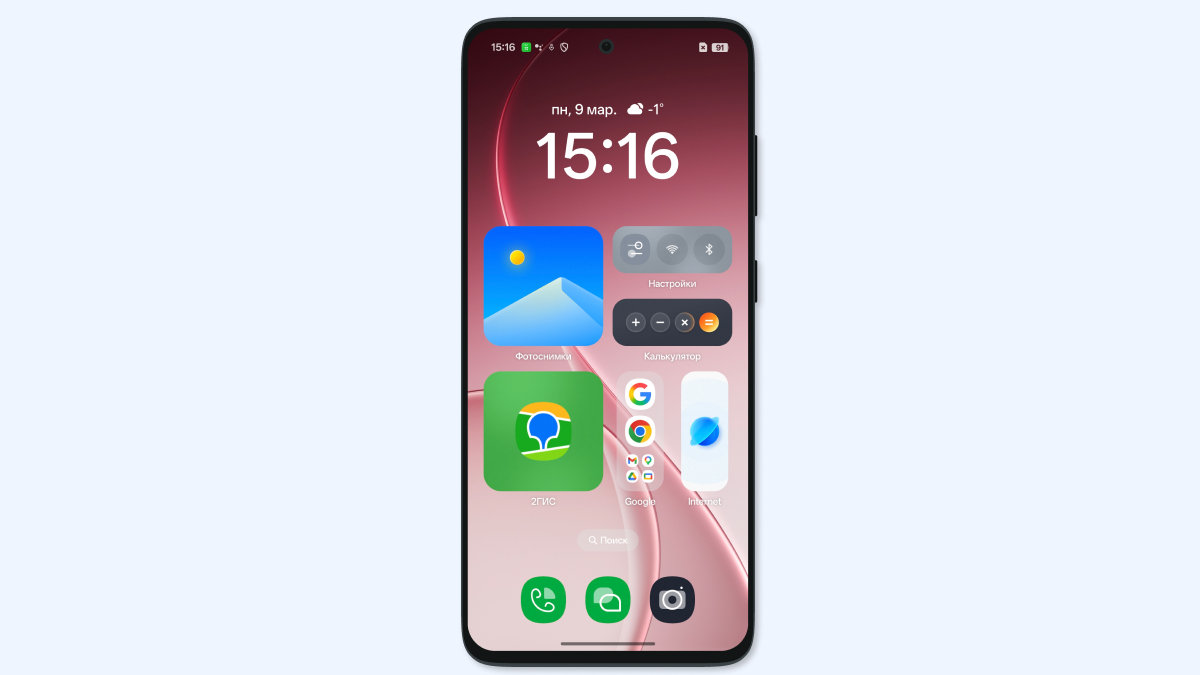
Обратите внимание, что на иконке могут появиться символы с «плюсом». Это значит, что вы можете прикрепить к этому значку дополнительное действие, с ним связанное. Например, в иконку «Настройки» можно установить переключатели Wi-Fi и Bluetooth.
7 функций оболочки смартфонов Realme, о которых вы могли не знать
Гибкая настройка вида значков
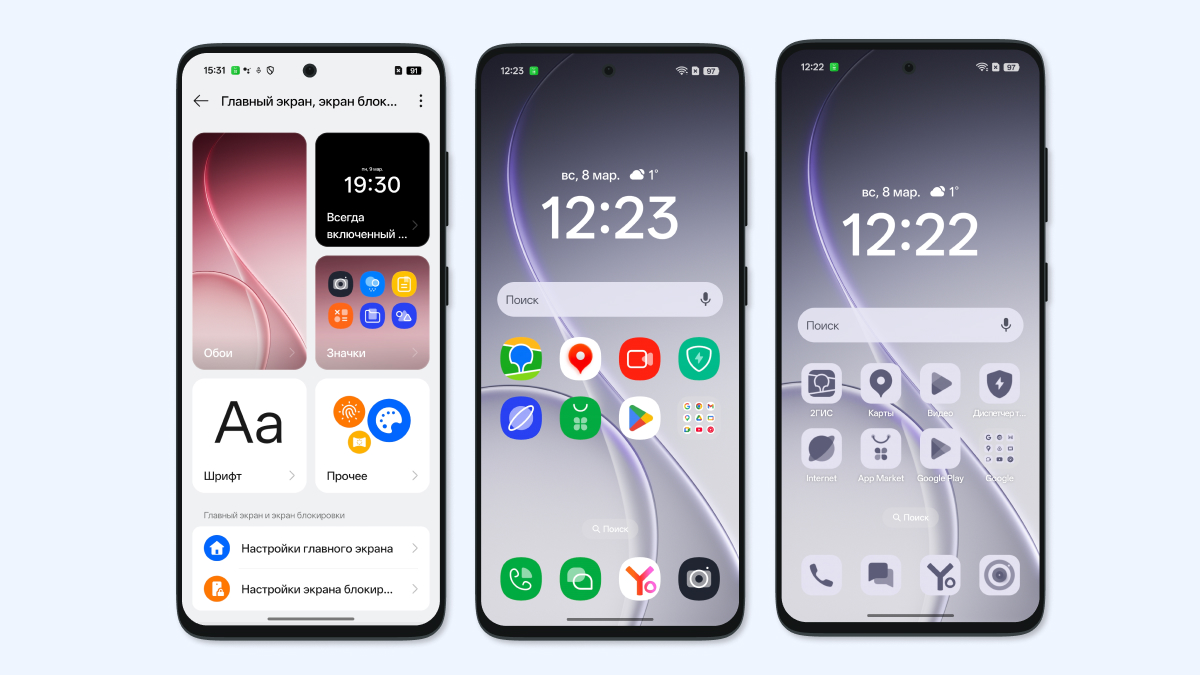
Если вам не нравится сам дизайн значков в оболочке ColorOS, не нужно скачивать сторонние темы и софт для их изменения. Штатный интерфейс позволяет легко изменять их до неузнаваемости. Для этого есть два способа:
Откройте меню настроек смартфона, выберите «Главный экран, экран блокировки и стиль», а затем пункт «Значки».
Сделайте долгое нажатие пальцем на пустом месте рабочего стола. В появившемся меню выберите «Обои и стиль». Далее перейдите в раздел «Значки».
Вы сможете полностью изменить привычный вид штатных иконок. Например, сделать их круглыми или просто смягчить углы, убрать названия приложений или заменить цветную тему оформления на монохромную.
Простое подключение даже к iPhone
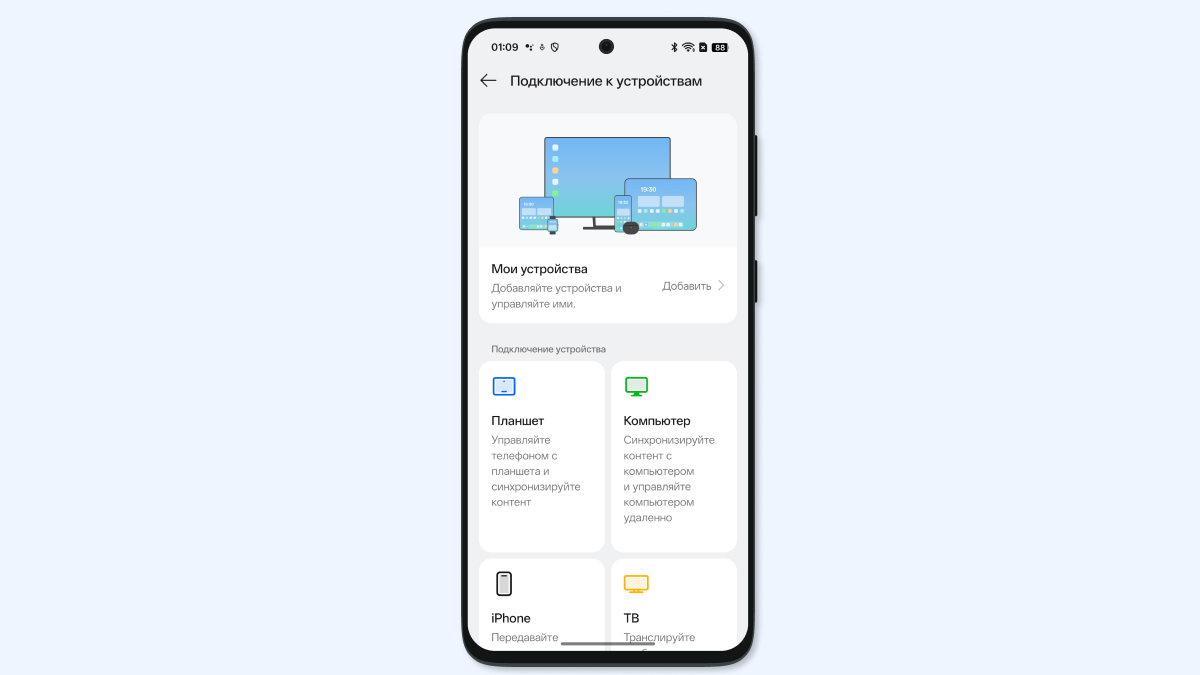
В ColorOS не нужно искать, как подключить ваш Android-смартфон к планшету, телевизору или другому смартфону — даже если это iPhone. Для этого в настройках есть отдельный пункт с вариантами быстрого сопряжения.
- Откройте «Настройки».
- Перейдите в раздел «Подключение к устройствам».
- Выберите тип гаджета, с которым нужно установить быстрое сопряжение: планшет, ТВ, компьютер, iPhone или устройства с поддержкой Android Auto.
- Сделайте подсказки на экране смартфона.
- При необходимости добавьте конкретный гаджет в раздел «Мои устройства», чтобы сразу подключаться к ним при необходимости.
AI-функции для работы с текстом и фото
В ColorOS много нейросетевых функций: одни могут никогда вам не пригодиться, а другие станут помощниками в повседневной работе с текстом, ретуши фото или других задачах. Чтобы изучить, какие функции доступны и как они работают, перейдите в «Настройки» и ознакомьтесь с содержанием раздела Oppo AI.
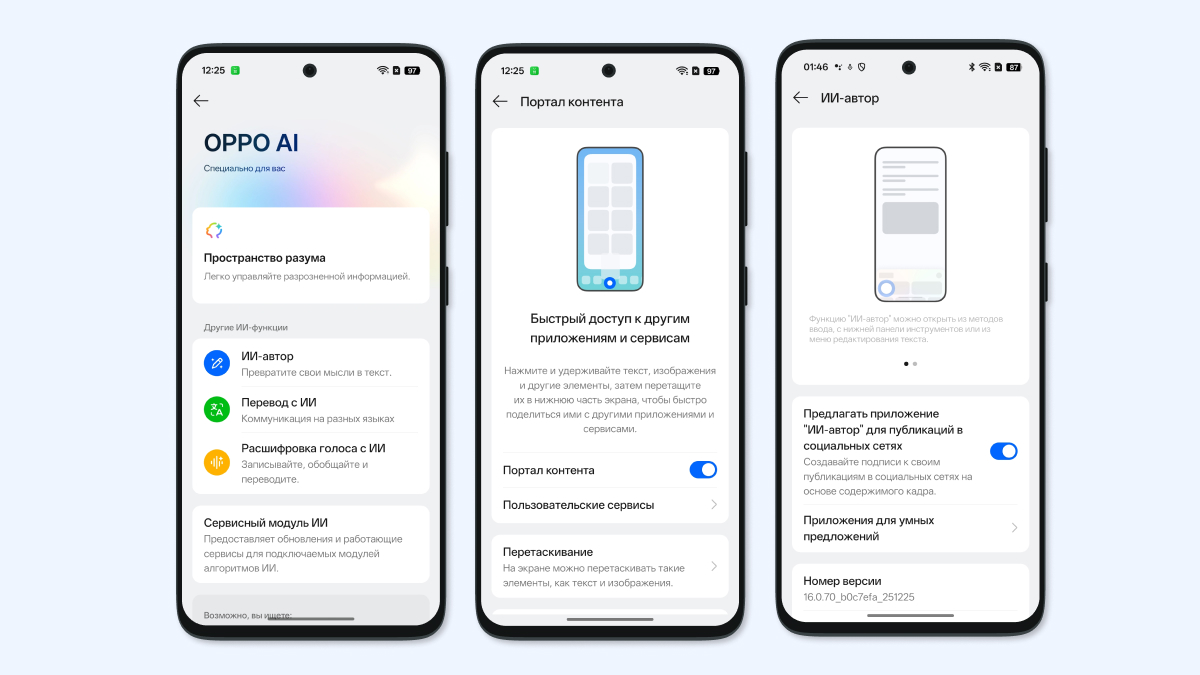
Например, в актуальном Reno15 5G есть режим «ИИ-автор», который может предлагать подписи к вашим публикациям в соцсетях. Есть возможность расшифровки голоса с диктофонных записей или телефонных вызовов. Присутствует режим перевода с одного языка на другой при помощи AI, причём в настройках вы можете выбрать мужской или женский голос озвучки, а также загрузить языковой пакет для автономного перевода без подключения к интернету. Есть и другие опции вроде редактирования снимков с помощью нейросетевых функций. Набор может отличаться: флагманские смартфоны обычно получают более продвинутые AI-фишки, чем бюджетные модели.
Обзор Oppo Reno15 5G: лучше, чем базовый iPhone, а стоит дешевле
Настройки для управления жестами
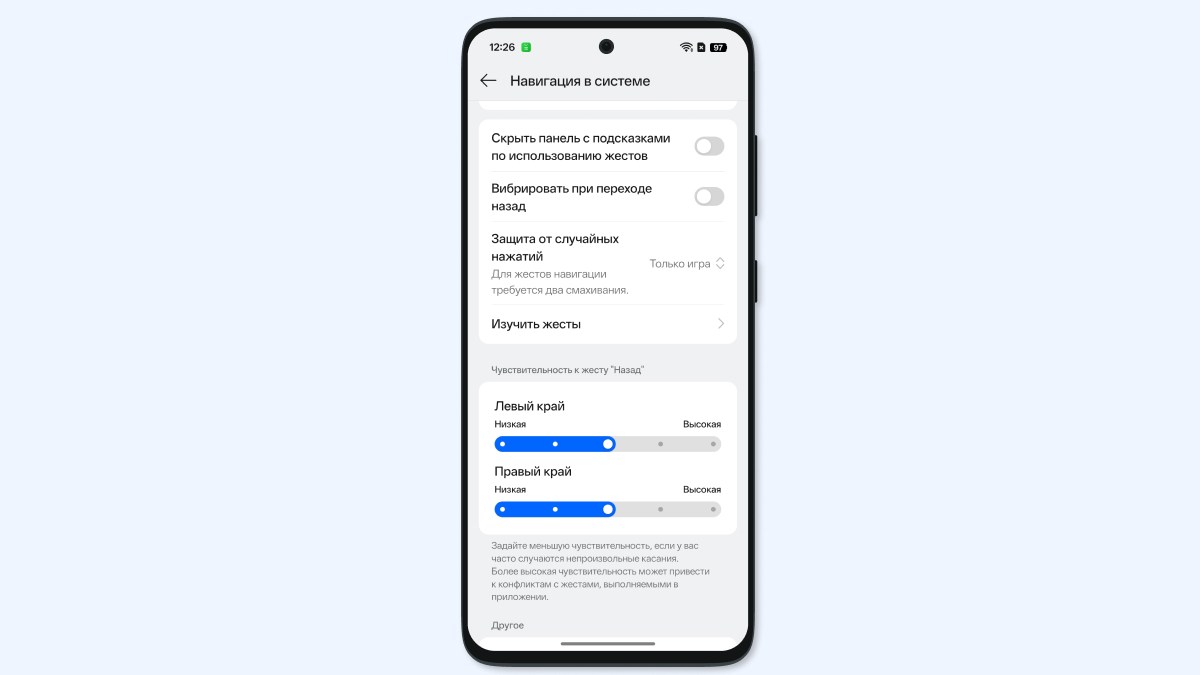
Если вы привыкли управлять смартфоном с помощью свайпов, обратите внимание на дополнительные возможности по их настройке в ColorOS. Для этого перейдите в меню «Настройки» → «Система и обновление» → «Навигация в системе». Убедитесь, что у вас выставлен режим «Жесты». Далее вы можете отрегулировать:
- Чувствительность жеста «Назад» — каждый край можно настроить индивидуально.
- Включить защиту от случайных нажатий для всего экрана или только во время игры. Для жестов навигации понадобятся два взмахивания вместо одного.
- Активировать вибрацию при жесте «Назад».
- Настроить анимации смахивания и активацию цифрового помощника Google.
Скрытие приложений с экрана
Если вы редко пользуетесь каким-то приложением или хотите скрыть какой-то софт, можно воспользоваться штатной функцией ColorOS. Для этого выполните следующие шаги:
- Откройте «Настройки».
- Выберите раздел «Безопасность и конфиденциальность».
- Пролистайте до пункта «Скрыть приложения», нажмите на него и следуйте указаниям с экрана.
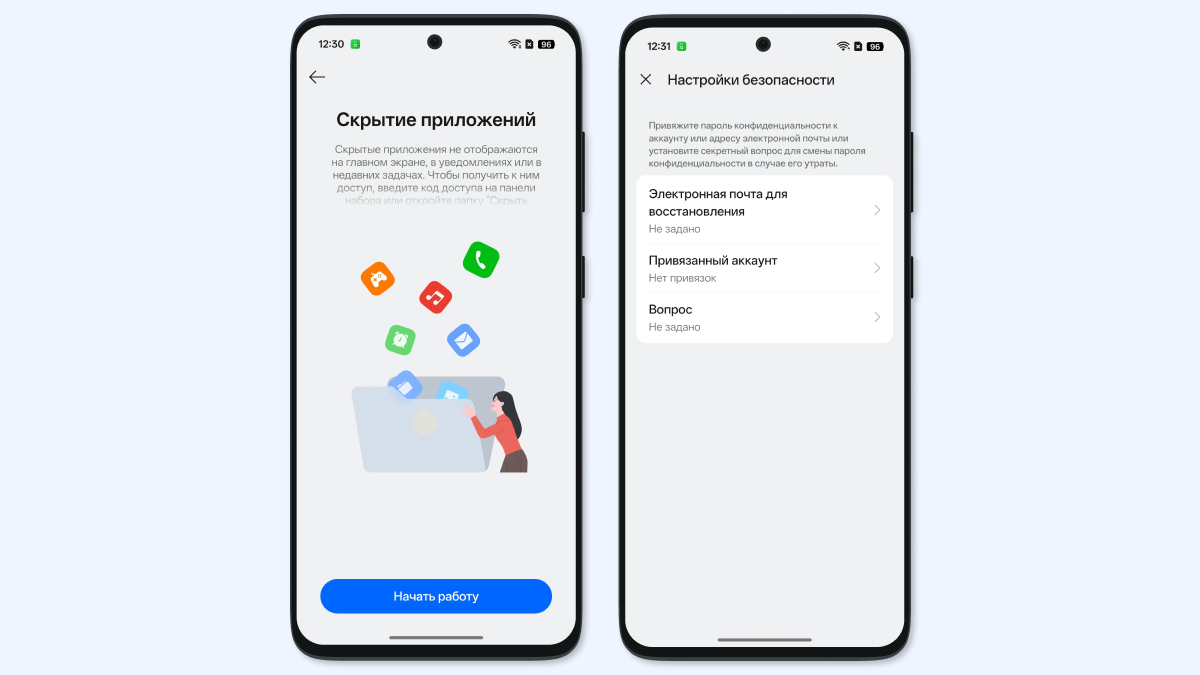
Важно: скрытые приложения не будут отображаться в меню программ и недавних задачах, также от них не будут поступать уведомления. Поэтому используйте функцию только при необходимости.
Некоторые функции оболочки Oppo доступны только на актуальных смартфонах бренда. Или тех, которые ещё не успели устареть слишком сильно. Мы тестировали ColorOS 16 на недавно вышедшем Oppo Reno15 5G. Если у вас более старая версия интерфейса, а смартфон уже давно перестал получать обновления — часть опций (вроде нейросетей) будет отсутствовать.
Подписывайтесь на «Рамблер» в Max! Так мы останемся на связи даже в нестабильные времена.