Как платить Android-смартфоном в России в 2026 году
Оплата смартфоном — удобный способ не носить с собой кошелёк и наличные. Однако после ухода Google Pay и Apple Pay из России всё заметно изменилось: одни сервисы ушли, другие заняли их место, а сценарии оплаты обновились. В 2026 году смартфон по-прежнему позволяет платить быстро и удобно — просто другими способами. Рассказываем, какие варианты работают и как их настроить.
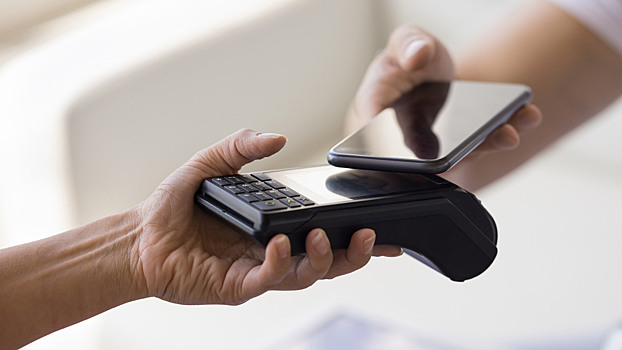
Способы оплаты Android-смартфоном
После ухода зарубежных решений российские сервисы начали быстро дорабатывать функциональность, улучшая удобство использования. По итогу к 2026 году сформировался набор основных приложений для бесконтактной оплаты:
- СБПэй — от Системы быстрых платежей.
- SberPay — от Сбербанка. У других банков есть свои аналоги.
- «Оплата улыбкой» — от Сбербанка. Входит в SberPay, но выделим его отдельно, так как для него не требуется даже смартфон.
- Mir Pay — разработка платёжной системы «Мир».
Как настроить оплату смартфоном
Рассмотрим все самые популярные способы. Для их использования вам понадобятся:
- Телефон с NFC — это технология, которая позволяет передавать данные на коротком расстоянии. Можно и без него, если платить с помощью Вжух или по QR-коду.
- Совместимый сервис оплаты — Mir Pay, SberPay, Яндекс Пэй, T‑Pay, Alfa Pay и другие.
Как установить и настроить СБПэй
СБПэй — сервис бесконтактной оплаты от Системы быстрых платежей. Он позволяет платить напрямую со счёта банка — по QR-коду или через NFC на кассе. Чтобы им воспользоваться, нужно установить приложение банка и СБПэй. Его можно скачать в RuStore и Huawei AppGallery.
Как настроить СБПэй:
- Скачайте и запустите СБПэй → выберите банк, счёт которого будете использовать для оплаты.
- Перейдите в банковское приложение и укажите карту или счёт для привязки → нажмите «Добавить в СБПэй».
- Дождитесь, пока в СБПэй отобразится иконка выбранного банка — настройка завершена.
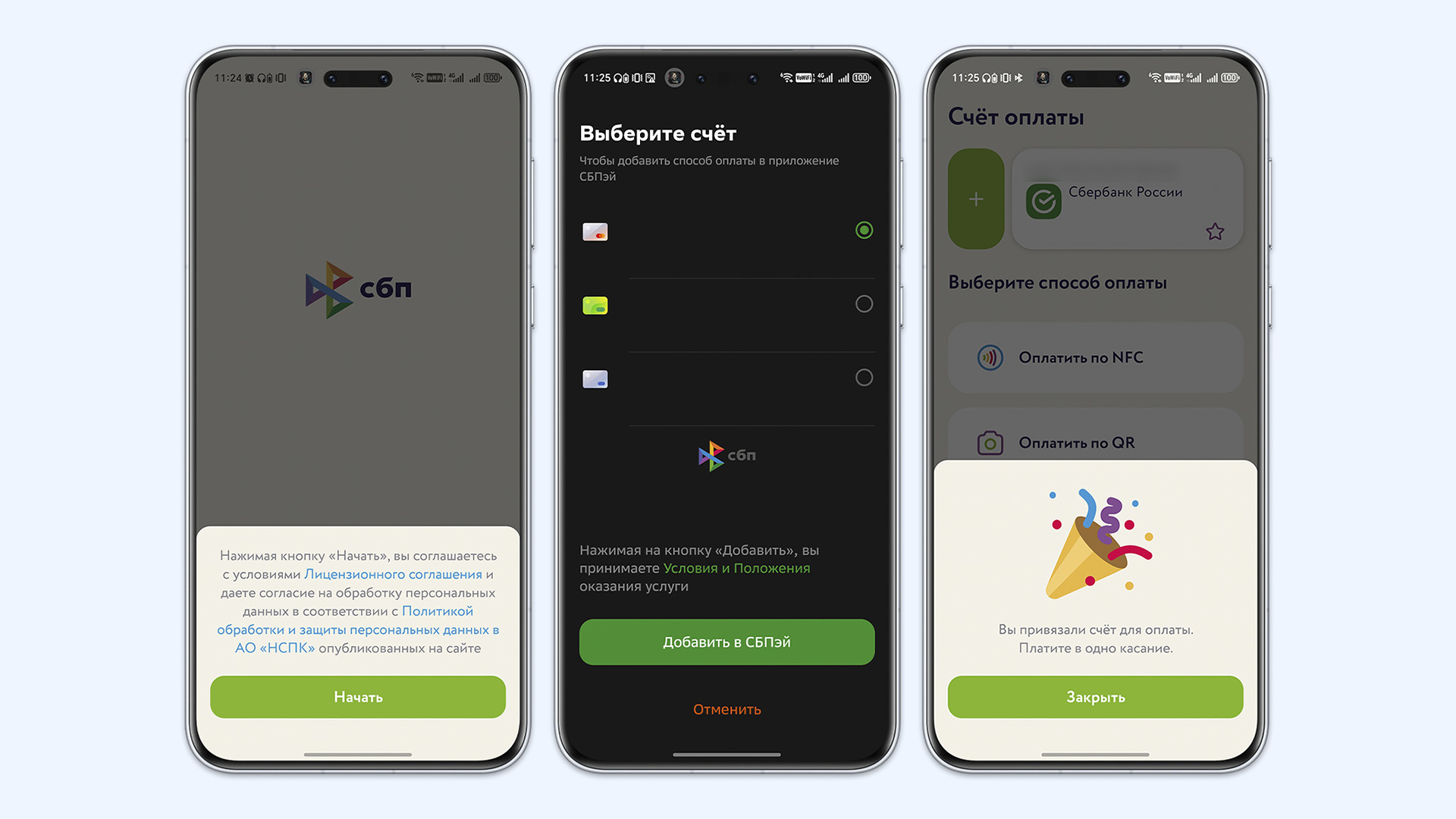
Может случиться так, что СБПэй не сможет автоматически перейти в приложение банка. В таком случае введите номер телефона, перейдите туда вручную и скопируйте номер счёта в банке, с которого будут списываться средства. Вставьте его в СБПэй и подтвердите добавление с помощью кода, который банк пришлёт в СМС или через пуш-уведомление.
Теперь вы сможете платить смартфоном с помощью СБПэй. Дополнительно вы можете настроить лимит для оплаты без подтверждения — от 1000 до 10 000 рублей. Если на кассе сумма покупки будет ниже лимита, ввод ПИН-кода не потребуется. Для настройки выберите счёт, для которого хотите установить лимит, и введите сумму — она указывается для каждого счёта по отдельности.
Какой альтернативный магазин приложений выбрать: сравнили RuStore и Huawei AppGallery
Как установить и настроить SberPay
Так как SberPay — сервис для клиентов Сбербанка, работает он только с картами Сбера. Это могут быть как Visa и Mastercard, если они у вас ещё остались, так и карты системы «Мир». Помимо карты банка, вам потребуется приложение СберБанк Онлайн с версией не ниже 14.6 — требование на момент публикации текста.
Как подключить SberPay:
- Запустите приложение и войдите в личный кабинет.
- Нажмите на иконку кошелька в левом верхнем углу под аватаркой профиля.
- Нажмите на надпись «Оплатить телефоном» в нижней части экрана.
- Нажмите на кнопку «Подключить и перейти к оплате».
- Смартфон предложит установить SberPay как основной способ оплаты — установите.
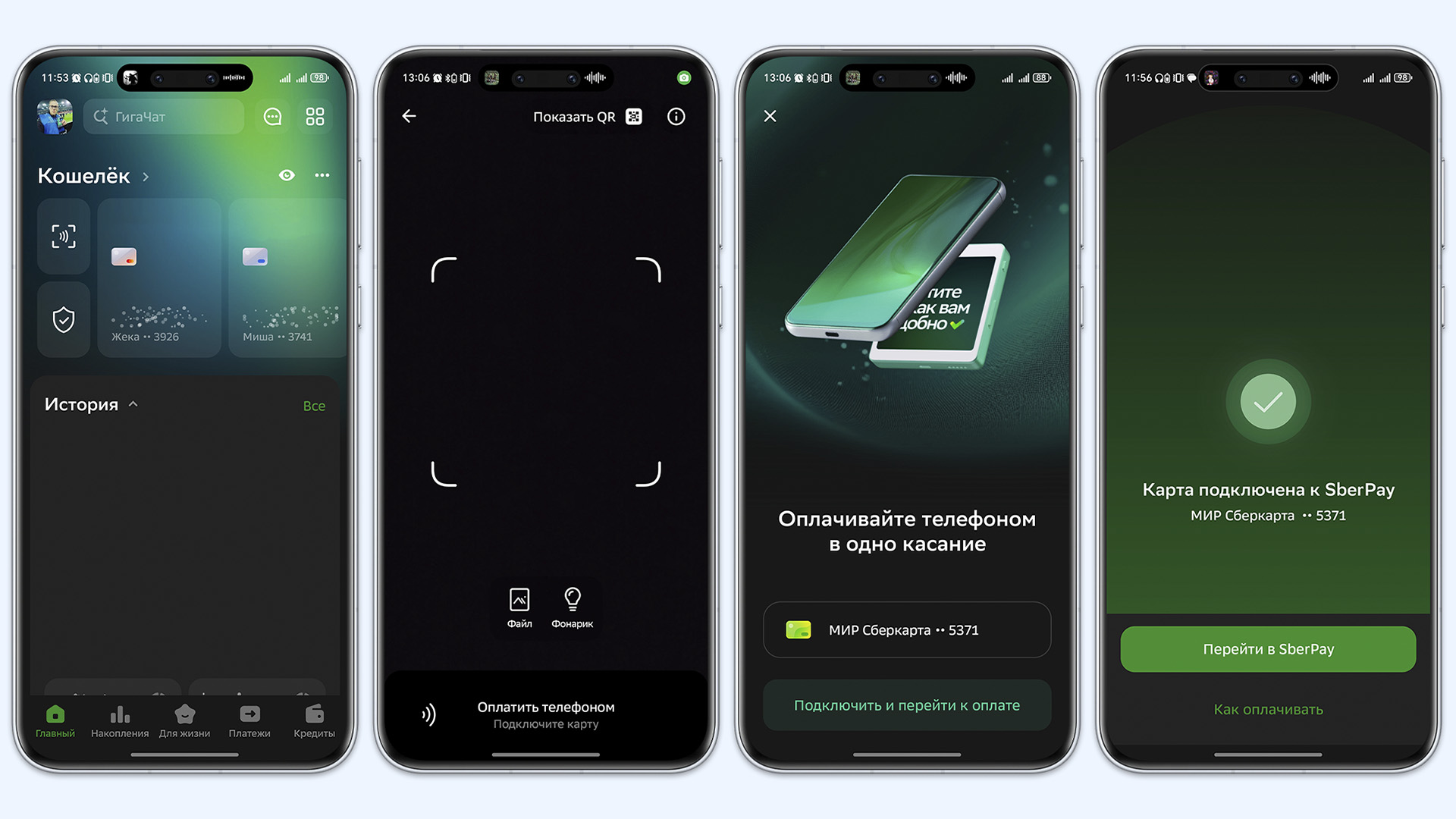
Дополнительно можете установить лимиты на оплату покупок без разблокировки смартфона. Для этого перейдите в «Платежи» → пролистайте вниз до пункта «Способы оплаты» и выберите «Телефоном» → включите оплату без разблокировки телефона и выберите лимит — 100, 250, 500, 1000, 2000 или 3000 рублей.
Однако учитывайте, что для оплаты нужен NFC-модуль в смартфоне, но есть альтернатива — сервис Вжух. Это новый способ оплаты, который задействует не NFC, а Bluetooth Low Energy (BLE). Чтобы оплатить с помощью Вжух, откройте приложение Сбера, поднесите телефон к терминалу и подтвердите платёж. Учитывайте, что Вжух совместим только с новыми терминалами, в которых есть функция «Оплата улыбкой». Он также настраивается в способах оплаты в разделе «Платежи».
Что такое Bluetooth Low Energy и как работает технология Вжух на iPhone
Как установить и настроить Mir Pay
- Скачайте приложение Mir Pay из RuStore или Huawei AppGallery.
- Запустите приложение и примите условия использования.
- Добавьте карту банка — введите данные вручную или отсканируйте карту с помощью NFC.
- Введите код подтверждения из сообщения от банка.
- Назначьте Mir Pay основным способом бесконтактной оплаты в системе Android.
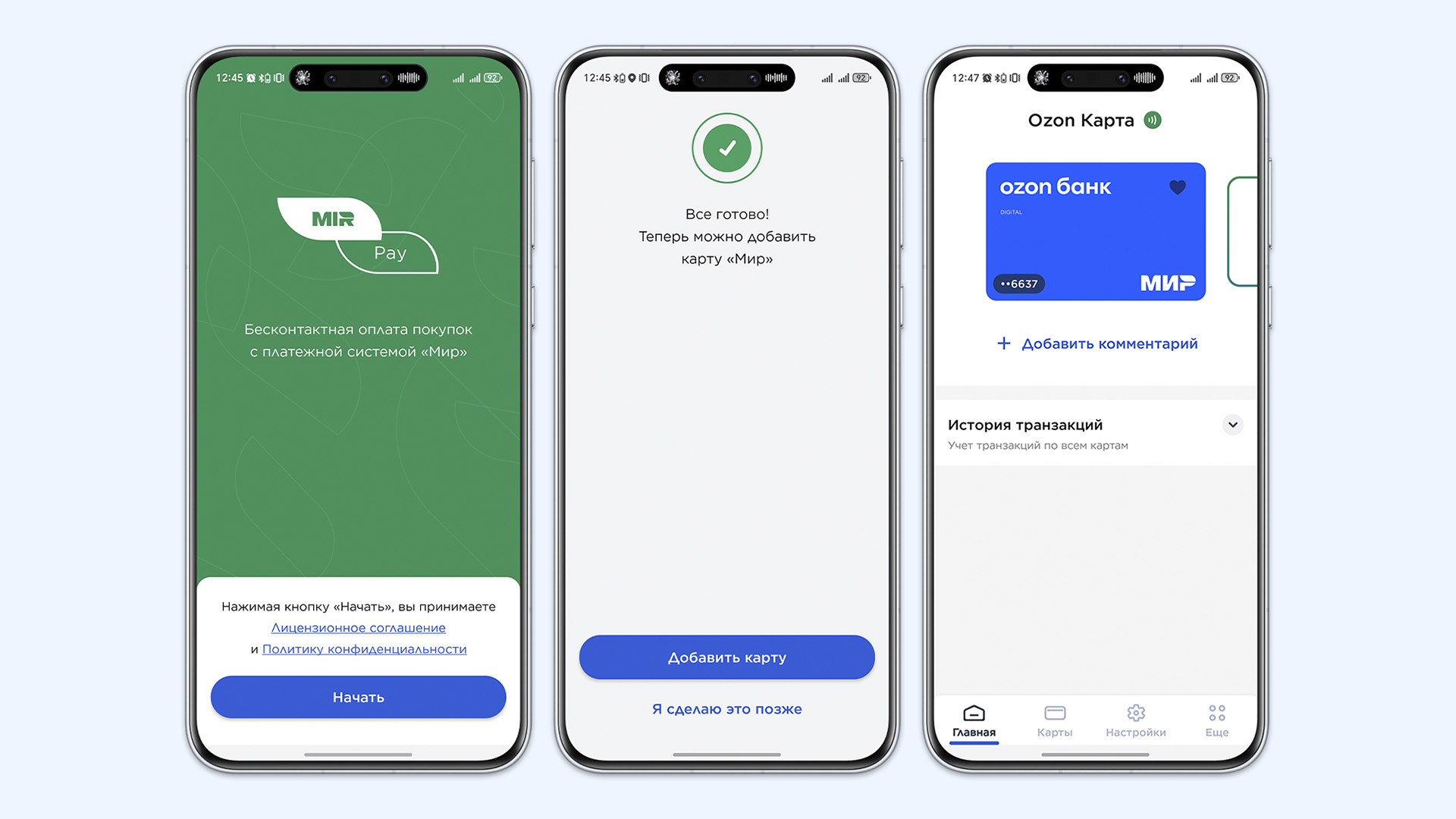
Чтобы оплатить покупку, разблокируйте смартфон и приложите его к платёжному терминалу. Принцип работы такой же, как у других NFC-сервисов: дополнительное подтверждение потребуется только при сумме выше установленного лимита. Нюанс: поддерживаются только карты платёжной системы «Мир» — добавить карту Visa, Mastercard или UnionPay не получится.
Какой способ выбрать
Наиболее удобный способ — оплата с помощью Вжух, так как он не требует наличия NFC, однако работает не во всех банках. На момент публикации, помимо Сбера, оплату по протоколу BLE поддерживают T-Pay (Т-Банк) и Alfa Pay (Альфа-Банк) — если вы пользуетесь картой одного из этих банков, проще платить через их фирменный сервис оплаты. Если вы прибегаете к услугам сразу нескольких банков — используйте Mir Pay или СБПэй.