Не приходят уведомления из чатов в Telegram: что делать
Знакомая ситуация: телефон молчит, и вы уверены, что ничего срочного не происходит. А потом звонит коллега и оказывается, что в рабочем чате уже час идёт активное обсуждение проекта. Притом что незадолго до этого уведомления нормально приходили. Рассказываем, почему мессенджеры выборочно игнорируют уведомления и как вернуть всё на свои места.

Почему не приходят уведомления в чатах
Проблема «тихих» чатов редко касается всего приложения. Обычно вы продолжаете получать пуш-уведомления о личных сообщениях, но перестаёте видеть активность в группах. У этого явления могут быть три причины:
- Раздельные настройки уведомлений. В Telegram и других мессенджерах настройки для личных чатов, групп и каналов разделены. Поэтому проверьте, не отключили ли вы случайно звук для групп.
- Умный режим «Не беспокоить». iOS последних версий умеет самостоятельно решать, какие уведомления вам важны. Если система заметит, что вы часто смахиваете уведомления из Telegram, не читая их, она может начать доставлять их «без звука» в Центр уведомлений.
- Оптимизация батареи. Это классическая проблема Android-смартфонов. Система ради экономии заряда «убивает» фоновые процессы мессенджера. В итоге приложение просто не узнаёт о новых сообщениях, пока вы не откроете его вручную.
Как скачать голосовые сообщения в Telegram
Как исправить на компьютере
В приложении Telegram для компьютера есть параметры, которые могут не синхронизироваться с телефоном так, как вы ожидаете: уведомления включены на смартфоне, а на ПК они до сих пор не приходят.
Чтобы это исправить, проверьте конкретный чат. Прежде чем залезать в дебри настроек, убедитесь, что вы не заглушили конкретную рабочую группу:
- Откройте список чатов в Telegram.
- Найдите нужную группу, от которой не приходят уведомления. Обратите внимание на иконку громкоговорителя рядом с названием или временем последнего сообщения. Если она перечеркнута — звук выключен.
- Нажмите правой кнопкой мыши на название чата в списке.
- Выберите в выпадающем меню пункт «Включить уведомления».
- Убедитесь, что иконка перечеркнутого динамика исчезла.

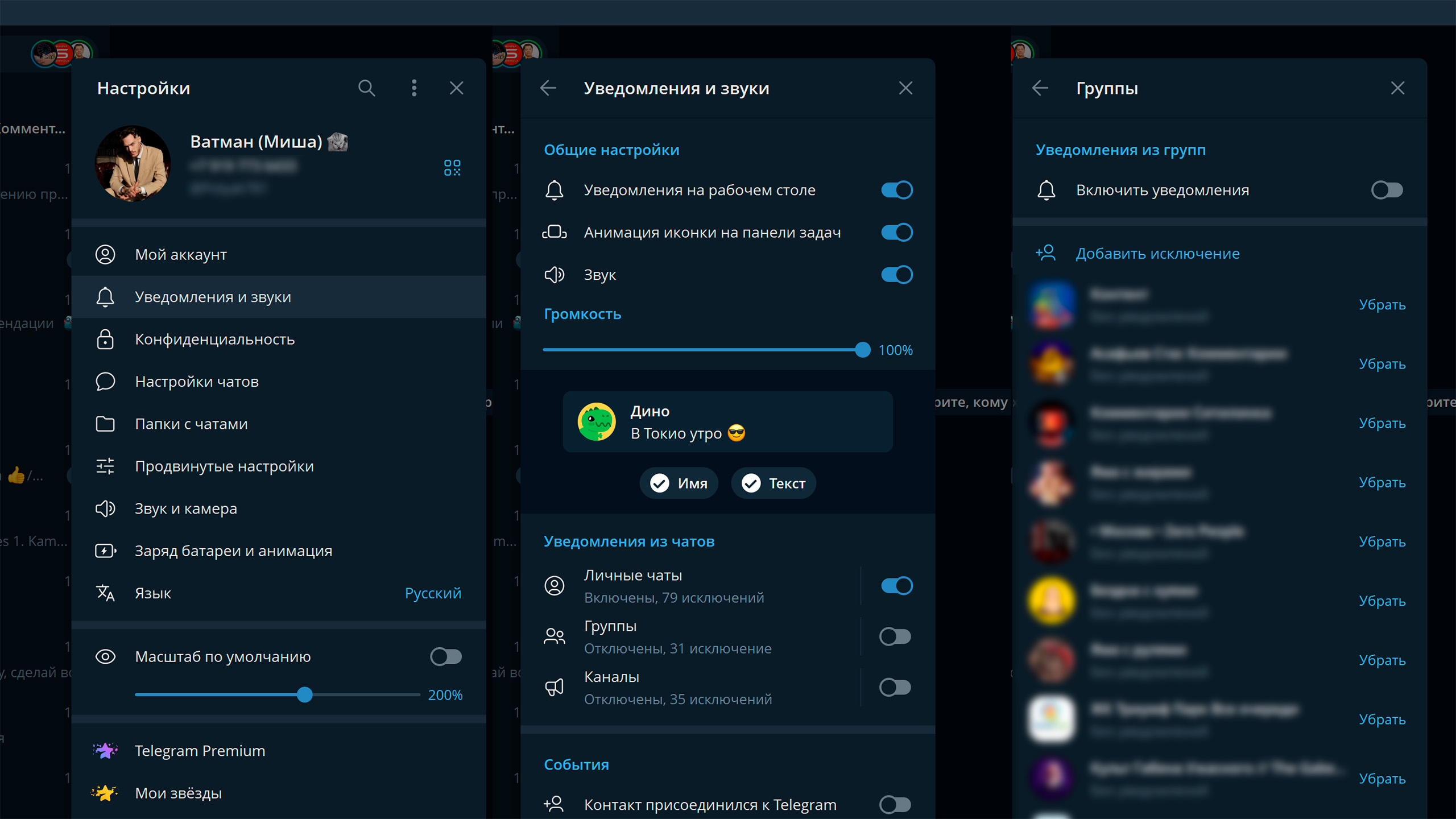
Проверьте глобальные настройки для групп. Если «молчат» вообще все групповые чаты, значит, сбились глобальные настройки приложения:
- Откройте меню Telegram, нажав на три горизонтальные полоски в левом верхнем углу (или иконку шестерёнки на macOS).
- Перейдите в раздел «Настройки».
- Выберите пункт «Уведомления и звуки».
- Найдите блок настроек «Уведомления из чатов».
- Убедитесь, что переключатель напротив пункта «Группы» находится во включённом состоянии (горит цветом, а не серым).
- Нажмите на сам пункт «Группы», чтобы открыть детальные настройки.
- Проверьте, не стоит ли там галочка «Без звука», если стоит — включите звук.
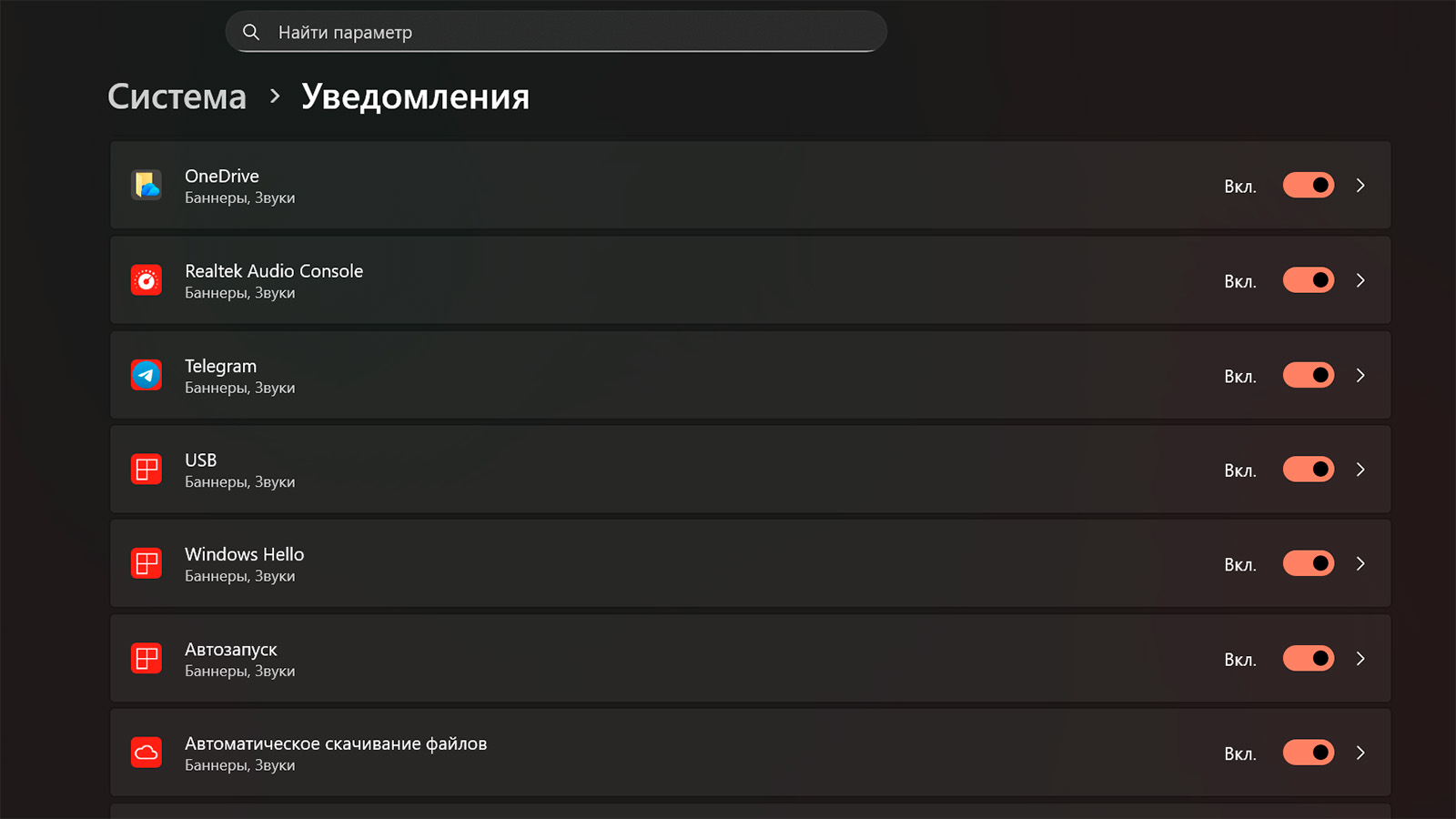
Проверьте настройки Windows. Иногда Telegram честно пытается отправить уведомление, но Windows его блокирует из-за режима «Не беспокоить»:
- Нажмите кнопку «Пуск» и выберите «Параметры» (иконка шестерёнки).
- Перейдите в раздел «Система», затем выберите вкладку «Уведомления».
- Проверьте, не включен ли режим «Не беспокоить» — если включен, отключите.
- Прокрутите список приложений вниз до Telegram.
- Переведите переключатель в положение «Вкл.», если он выключен.
- Нажмите на строчку с Telegram, чтобы раскрыть дополнительные параметры.
- Убедитесь, что галочки «Показывать баннеры уведомлений» и «Воспроизводить звук» активны.
- Проверьте, не включён ли у вас режим «Фокусировка» в панели задач (значок луны или кирпича в трее) или настройках — Система → Фокусировка. Если он активен, Windows будет скрывать все всплывающие окна.
После проверки всех трёх разделов у вас должны начать работать уведомления. Если у вас часто возникает такая проблема — добавьте эту статью в закладки браузера с помощью сочетания клавиш Ctrl + D.
Тайны клавиатуры: зачем нужны Insert, NumLock, Scroll Lock и другие функциональные клавиши
Как исправить на смартфоне
На мобильных устройствах причин для «тишины» больше: от агрессивного энергосбережения до сложных режимов фокусировки. Подготовили универсальную инструкцию, однако названия пунктов могут отличаться в зависимости от версии ОС смартфона и производителя, учитывайте это.
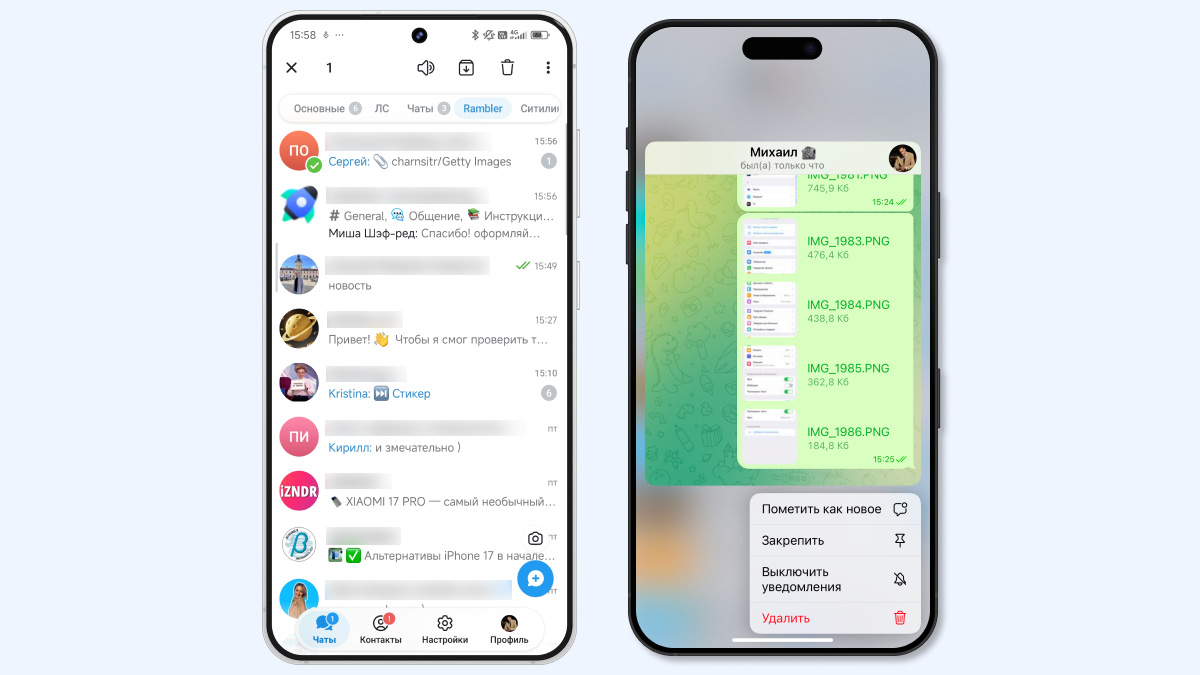
Настройки внутри приложения Telegram. Самый быстрый способ вернуть «голос» рабочему чату — проверить настройки мессенджера на телефоне:
- Откройте приложение Telegram.
- Найдите в списке чат, который перестал присылать уведомления.
- Зажмите пальцем на название этого чата.
- Выберите в появившемся меню пункт «Включить звук» или иконку с динамиком. Если там написано «Выключить звук», значит, с этим конкретным чатом всё в порядке и проблему нужно искать глубже.
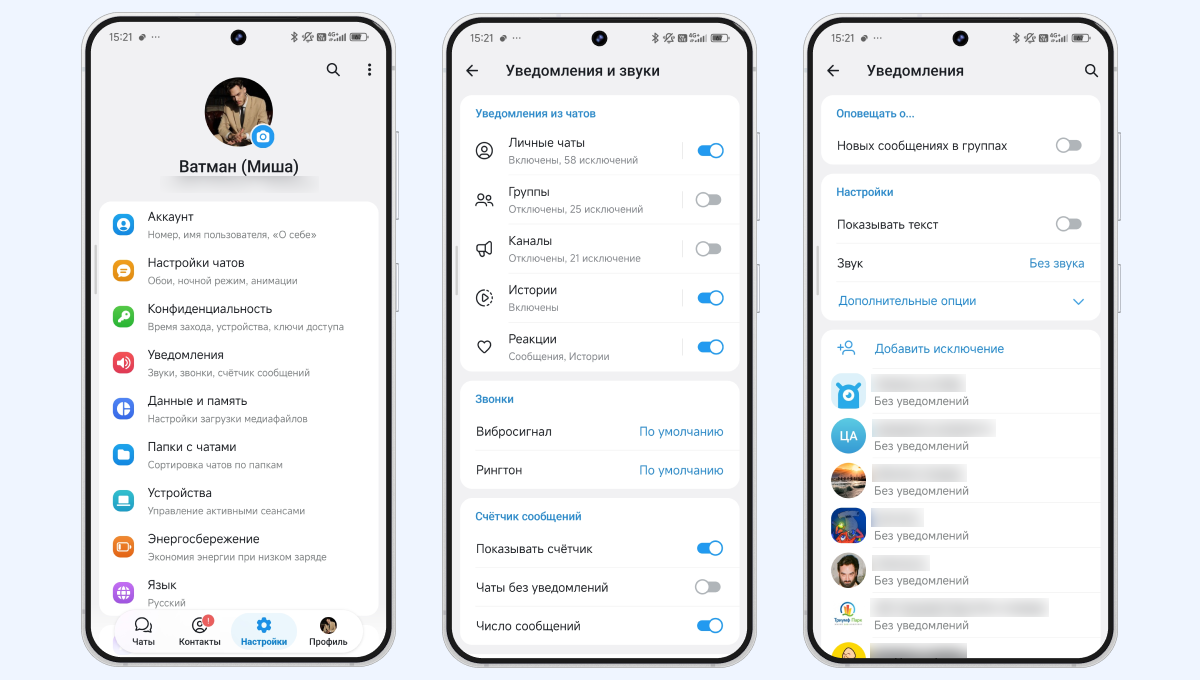
Если проблема касается всех групп сразу:
- Зайдите в «Настройки» Telegram — нажмите на шестерёнку на нижней панели экрана. Если вы не обновляли Telegram на Android — нажмите на три полоски слева сверху на главном экране мессенджера.
- Перейдите в раздел «Уведомления и звуки».
- Найдите блок «Уведомления из чатов».
- Нажмите на пункт «Группы».
- Включите самый верхний тумблер «Показывать уведомления».
- Нажмите на пункт «Звук» и убедитесь, что там не выбрано «Без звука».
- Проверьте раздел «Исключения» в самом низу этого экрана. Там может быть список чатов, для которых вы вручную отключили звук. Удалите оттуда рабочие группы, если они там есть.
На Android
Проверьте системные настройки смартфона, чаще всего уведомления «режет» именно Android:
- Откройте «Настройки» вашего телефона.
- Перейдите в раздел «Приложения» или «Все приложения».
- Найдите в списке Telegram и нажмите на него.
- Выберите пункт «Уведомления».
- Убедитесь, что главный переключатель «Показывать уведомления» включен.
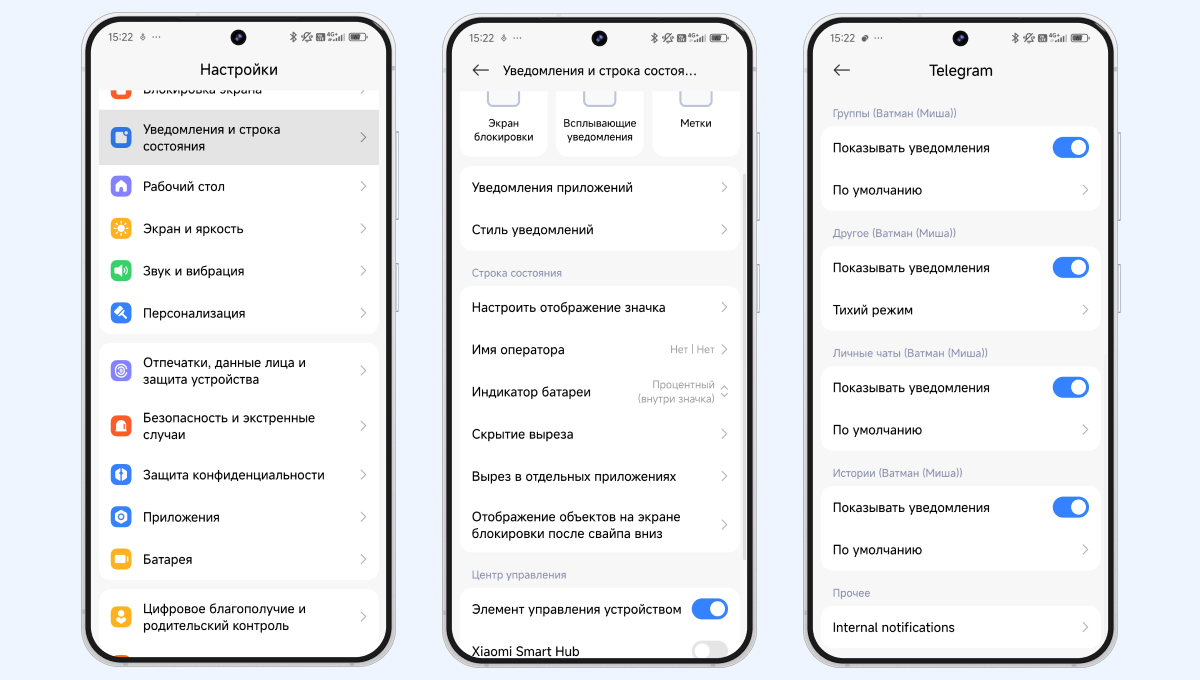
К тому же смартфон может ограничивать поступление уведомлений из-за настроек питания. Поэтому перейдите в настройки приложения Telegram → Использование батареи (Батарея или Контроль активности) → Настройки → Нет ограничений. Учтите, что название пунктов может отличаться в зависимости от производителя.
На iPhone
На iPhone главной причиной часто становится режим «Фокусирование» или сводка уведомлений. Они могут ограничивать количество входящих уведомлений, чтобы вы не отвлекались от работы. Чтобы это исправить:
- Откройте «Настройки» iPhone.
- Прокрутите вниз до пункта «Приложения» и найдите Telegram.
- Нажмите на пункт «Уведомления».
- Активируйте переключатель «Допуск уведомлений».
- Убедитесь, что стоят галочки под иконками «Экран блокировки», «Центр уведомлений» и «Баннеры».
- Убедитесь, что в пункте «Группировка» выбран параметр «Автоматически».
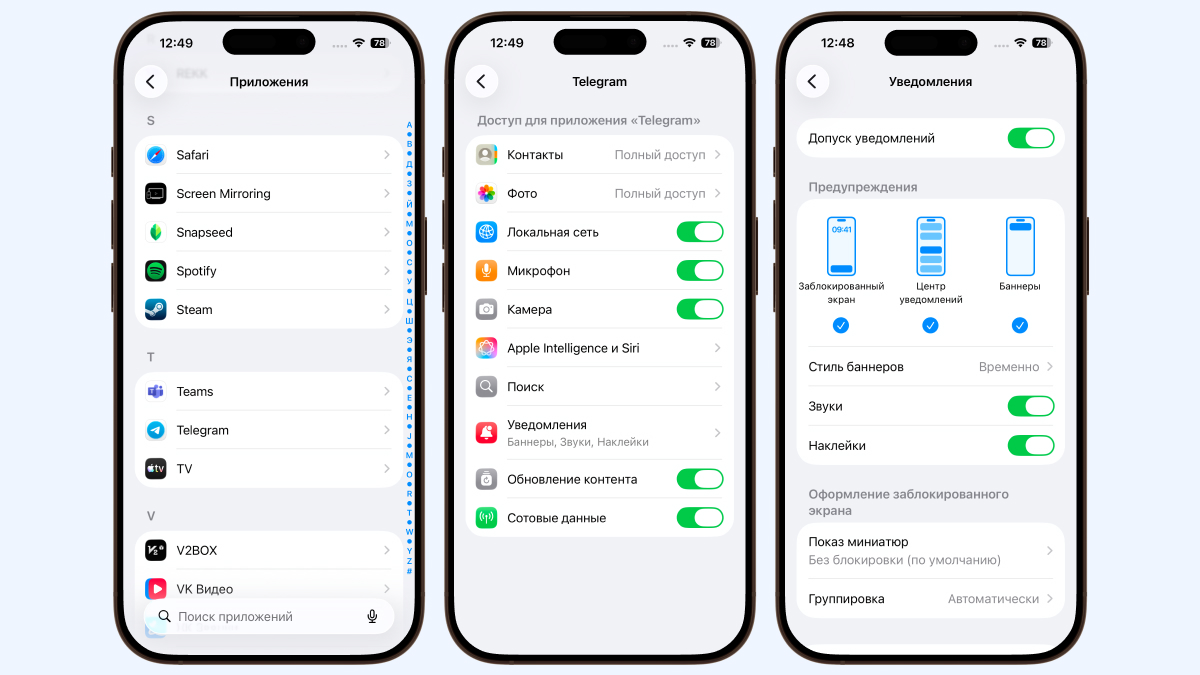
Если настройки верны, но звука нет, откройте «Пункт управления» (свайп от правого верхнего угла вниз) и проверьте кнопку «Фокусирование». Если там включён какой-то из режимов, нажмите на него → три точки → Настройки → Приложения → добавьте Telegram в раздел «Уведомления разрешены».
10 скрытых функций iPhone, о которых вы могли не знать
Если столкнётесь с проблемой снова
Если уведомления из чатов снова перестанут приходить, действуйте по порядку: проверить настройки конкретного чата, затем параметры уведомлений в Telegram и только после этого — системные ограничения на компьютере или смартфоне. В большинстве случаев этого достаточно, чтобы вернуть уведомления без переустановки приложения.