Как сделать скриншот в Windows
Если нужно показать друзьям, родственникам или коллегам, что происходит у вас на экране, то самый быстрый и простой способ — отправить скриншот. В Windows 10 и 11 для этого есть удобный встроенный инструмент. Рассказываем, на что он способен и как им воспользоваться, а также на какие программы обратить внимание, если возможностей стандартных утилит окажется недостаточно.
Встроенные возможности Windows
Если вам нужно быстро сделать скриншот рабочего стола, браузера или работающей программы, нажмите комбинацию клавиш Win + Shift + S. После этого экран слегка потемнеет, а сверху появится небольшая панель инструментов.
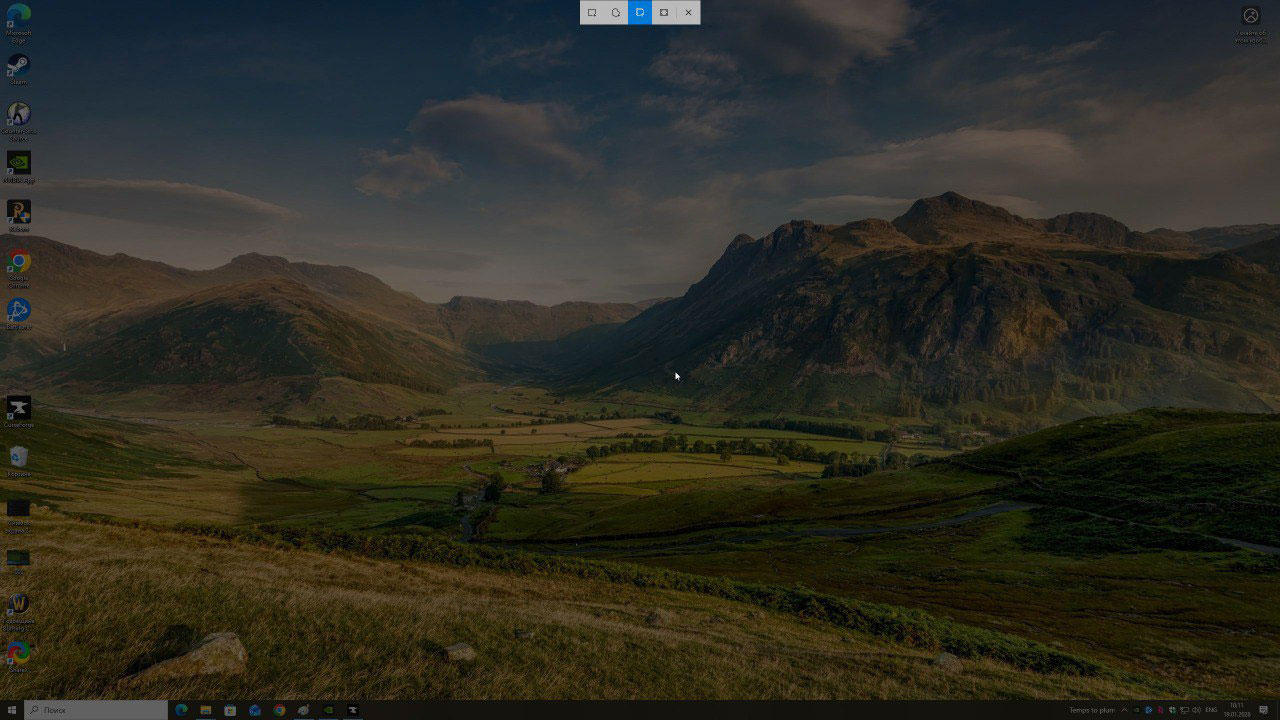
Панель инструмента «Ножницы» в Windows 10. В Windows 11 порядок значков немного отличается
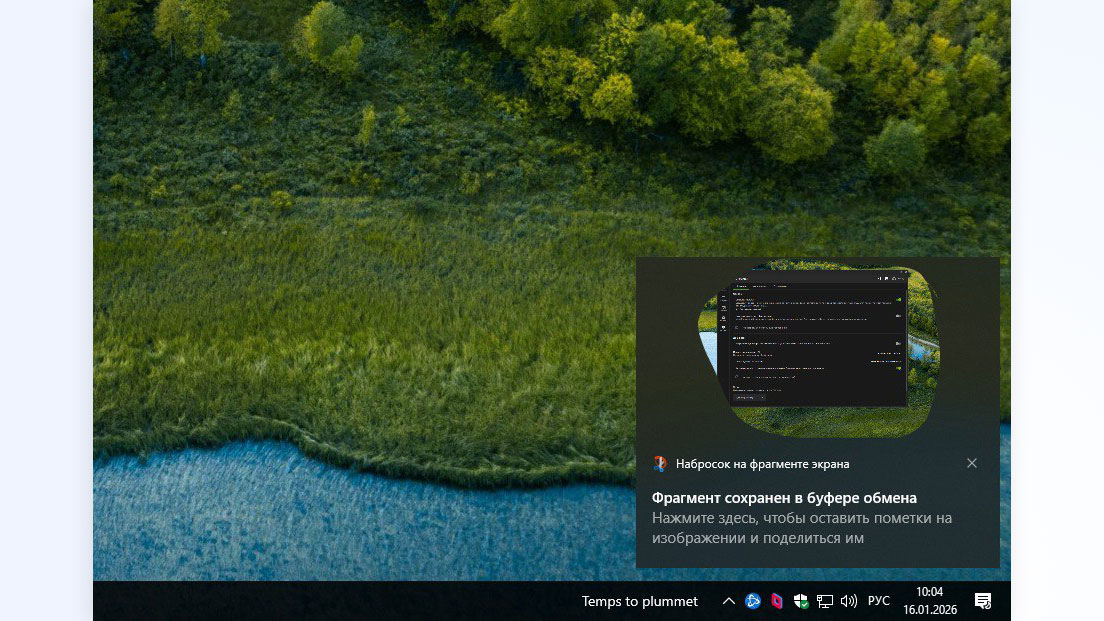
Дальше алгоритм действий зависит от того, какой тип скриншота вам нужен. По умолчанию выбран прямоугольный фрагмент: чтобы сделать снимок экрана в таком формате, просто зажмите левую кнопку мыши и тяните курсор, пока не выделите нужную часть экрана. После этого отпустите кнопку — картинка сохранится в буфере обмена, и вы сразу увидите уведомление об этом в правом нижнем углу экрана.
Кроме него, на панели можно выбрать один из нескольких вариантов:
- Фрагмент произвольной формы. С его помощью можно обвести произвольную область экрана.
- Оконный фрагмент — автоматически делает скриншот окна одного приложения. Сначала нажмите на неё, а затем на окно программы, которую хотите запечатлеть. В таком случае ничего выделять вручную не придётся — утилита сама определит необходимые области.
- Скриншот всего экрана. Этот инструмент сделает снимок всего экрана сразу со всеми программами, которые на нём видны.
- Запись видео. Эта опция доступна только в Windows 11. С ней легко записать видео вашего рабочего стола или какой-то программы.
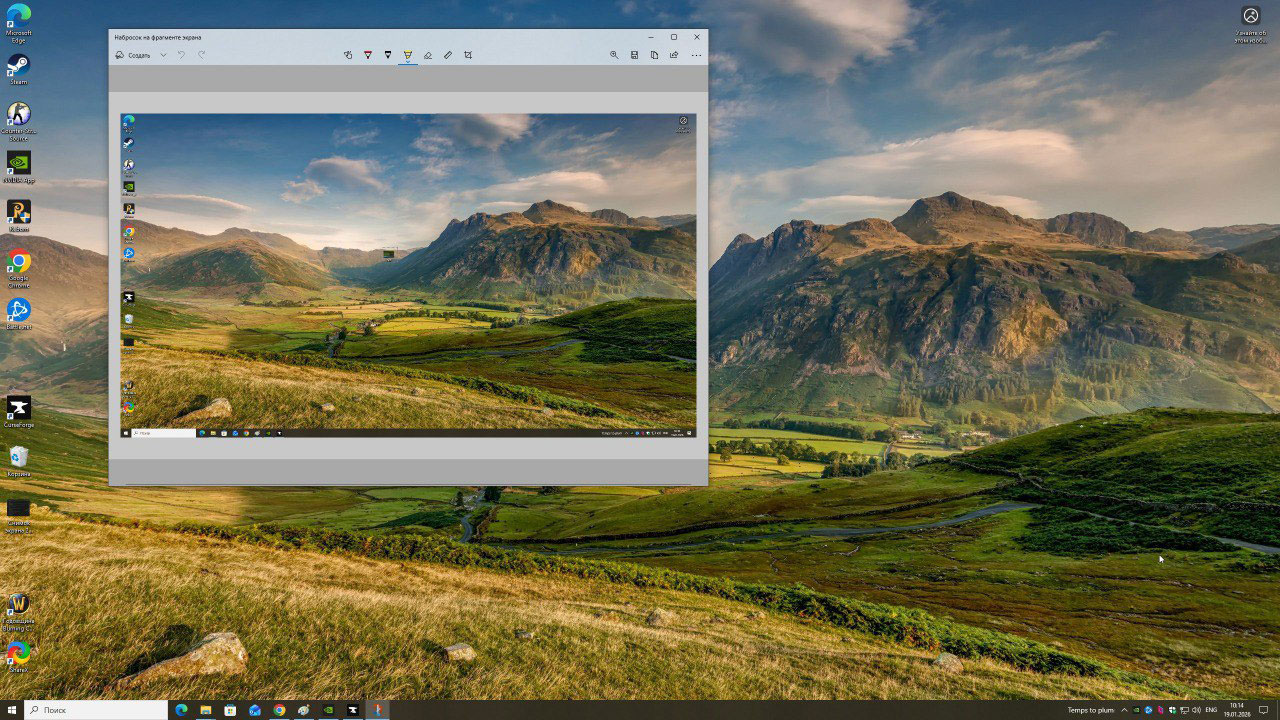
После того как вы сделали скриншот, его нужно сохранить. Для этого в правом нижнем углу экрана нажмите иконку, в которой отображаются уведомления системы. Справа откроется шторка, в которой вы увидите последнюю картинку из буфера обмена — нажмите на неё. После этого запустится приложение «Набросок на фрагменте экрана», в котором вы сможете подкорректировать снимок или же сразу сохранить его на компьютер, — для этого в правом углу верхней панели нажмите на кнопку «Сохранить как» (иконка с дискетой) и выберите подходящее место на диске.
Есть ещё один, более быстрый вариант для создания скриншота всего экрана или активного окна при помощи горячих клавиш:
- Print Screen — специальная кнопка, для того чтобы сделать снимок экрана. Она делает скриншот всего дисплея. В зависимости от клавиатуры может называться как PrtScn, PrtSc, PrtScr или PrntScrn. Также на нестандартных клавиатурах её может не быть совсем.
- Alt + Print Screen — скриншот активного окна.
- Win + Print Screen — делает скриншот и сразу сохраняет файл в папку «Изображения».
За исключением последнего случая, сразу после того, как вы нажмёте кнопку или сочетание клавиш, скриншот попадёт в буфер обмена. После этого откройте Paint или любой другой графический редактор и зажмите Ctrl + V. В Windows 11 все сделанные скриншоты сохраняются в папке «Изображения/Снимки экрана», поэтому даже если забудете сохранить нужный снимок, сможете найти его в этой папке позже.
Софт от производителей видеокарт
Это один из самых удобных способов для любителей компьютерных игр, так как утилиты от производителей видеокарт позволяют делать не только скриншоты, но и записывать видео геймплея. Покажем, как работает создание снимков на примере NVIDIA GeForce Experience.
- Скачайте утилиту с официального сайта разработчика и установите её на компьютер. Запустите программу.
- В левом вертикальном меню выберите «Настройки», а во вкладке «Функции» включите «Оверлей NVIDIA» — переведите ползунок в активное положение. Теперь вы сможете вызывать меню драйвера поверх любой игры или работающей программы. Для этого зажмите клавиши Alt + Z. А если хотите сразу сделать скриншот, зажмите Alt + F1. Картинка сохранится на вашем компьютере в папке «Видео» → NVIDIA.
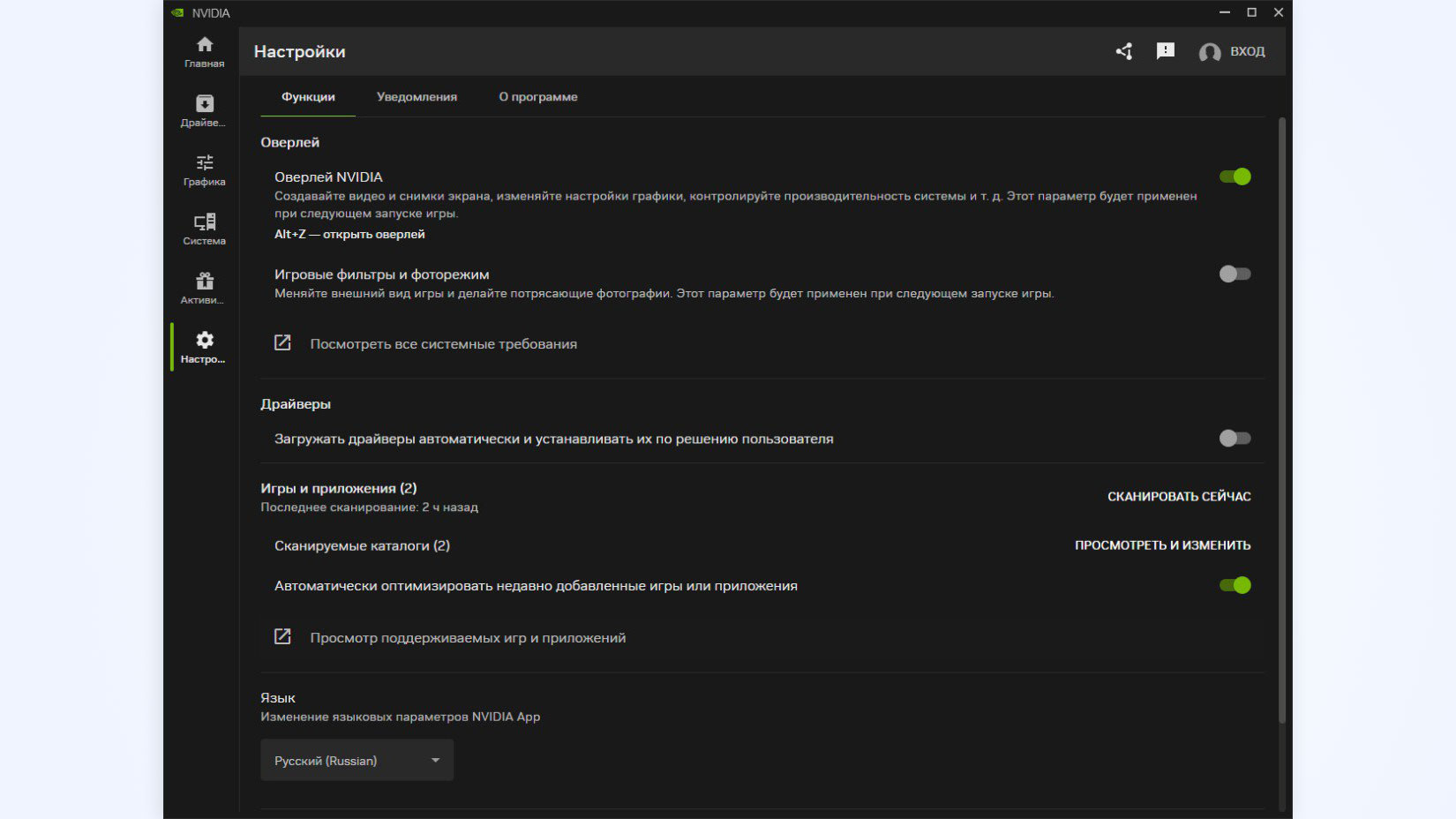
Во всплывающем окне вы также можете включить фоторежим — это отдельный инструмент для создания более эффектных кадров в играх. Он позволяет приостановить происходящее на экране и поймать подходящий ракурс, изменить угол обзора, отрегулировать яркость, контраст и другие параметры картинки, а затем сохранить снимок в высоком качестве. Правда, учитывайте, что этот режим работает не во всех проектах, — разработчики должны его поддерживать.
Аналогичный инструмент есть и в наборе Adrenaline Edition для видеокарт AMD Radeon.
Сторонние программы
Как правило, в них добавлено больше возможностей, которых нет в стандартных методах Windows. Расскажем на примере бесплатной утилиты ShareX.
Помимо стандартных скриншотов, здесь можно сделать «Захват с прокруткой» — это удобная возможность, когда вся информация не помещается на одном изображении. Например, если вам нужен снимок таблицы со 150 строками. Плюс программа позволяет устанавливать автоматический захват по таймеру или создавать видео и движущиеся изображения в формате GIF — всё это делается нажатием комбинации кнопок, которые можно изменить в настройках.
Другой важный момент — возможность настроить сценарии после захвата скриншота. Предположим, вы хотите сделать снимок области экрана и отправить его в облачный сервис Imgur или Google Drive, а затем получить ссылку на это изображение. ShareX позволяет всё это делать одной комбинацией клавиш: он сам зальёт фото в облако и сохранит в вашем буфере обмена URL на эту картинку, которую вы сразу же сможете отправить другу или коллеге.
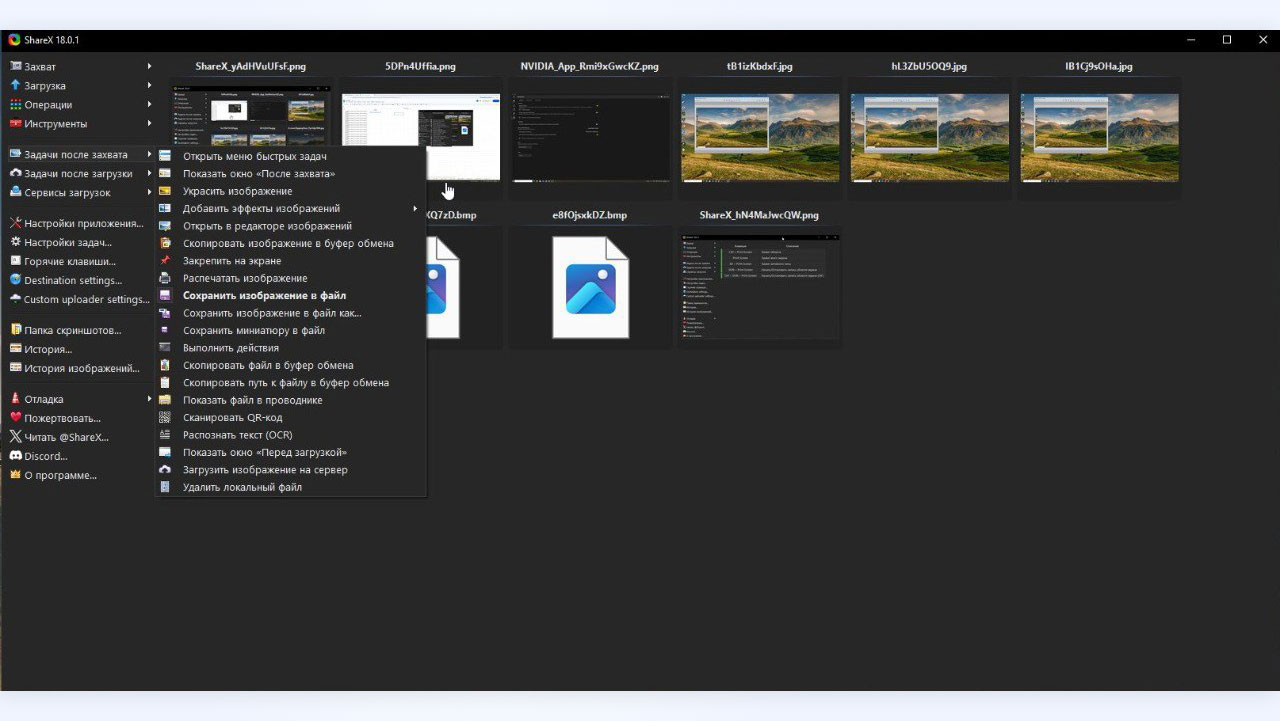
Список действий, которые можно автоматически выполнить после создания скриншота
Причём сценарии могут быть и другими, например изображение можно открыть в редакторе и сразу наложить на него какие-то готовые фильтры, а затем сохранить на диске и очистить буфер обмена. Или же распознать QR-код и перейти по ссылке с него — вариантов масса.
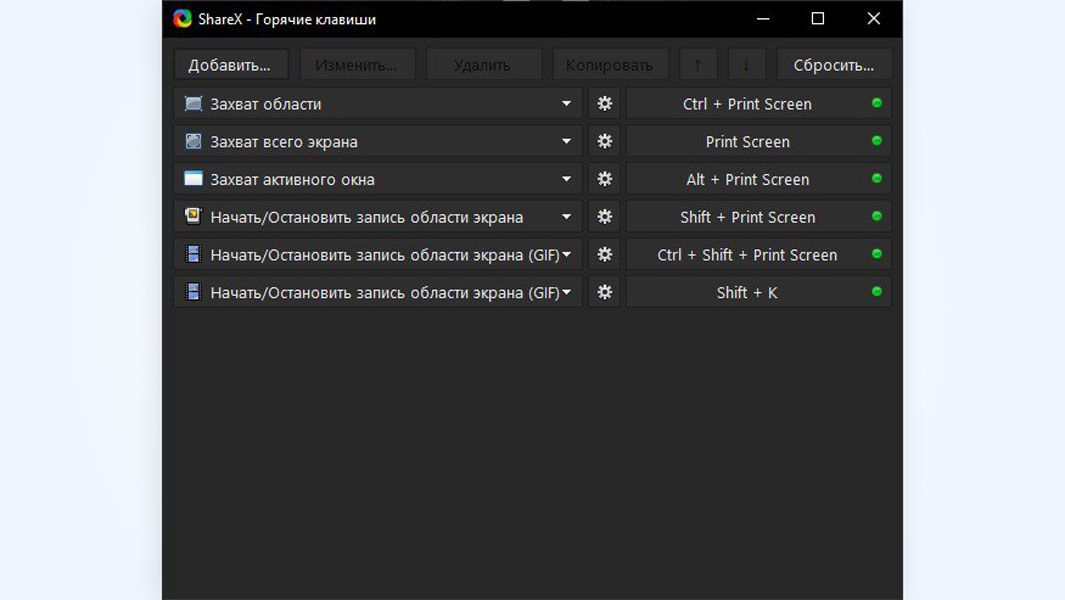
Скачайте, установите и откройте программу. В левом меню выберите пункт «Горячие клавиши». В открывшемся меню слева вы увидите доступные действия, а справа — комбинации клавиш. Нажмите на них левой кнопкой мыши, а затем зажмите нужные кнопки на клавиатуре. Если каких-то действий не хватает, нажмите в верхнем меню «Добавить» и найдите недостающее, а затем настройте их.
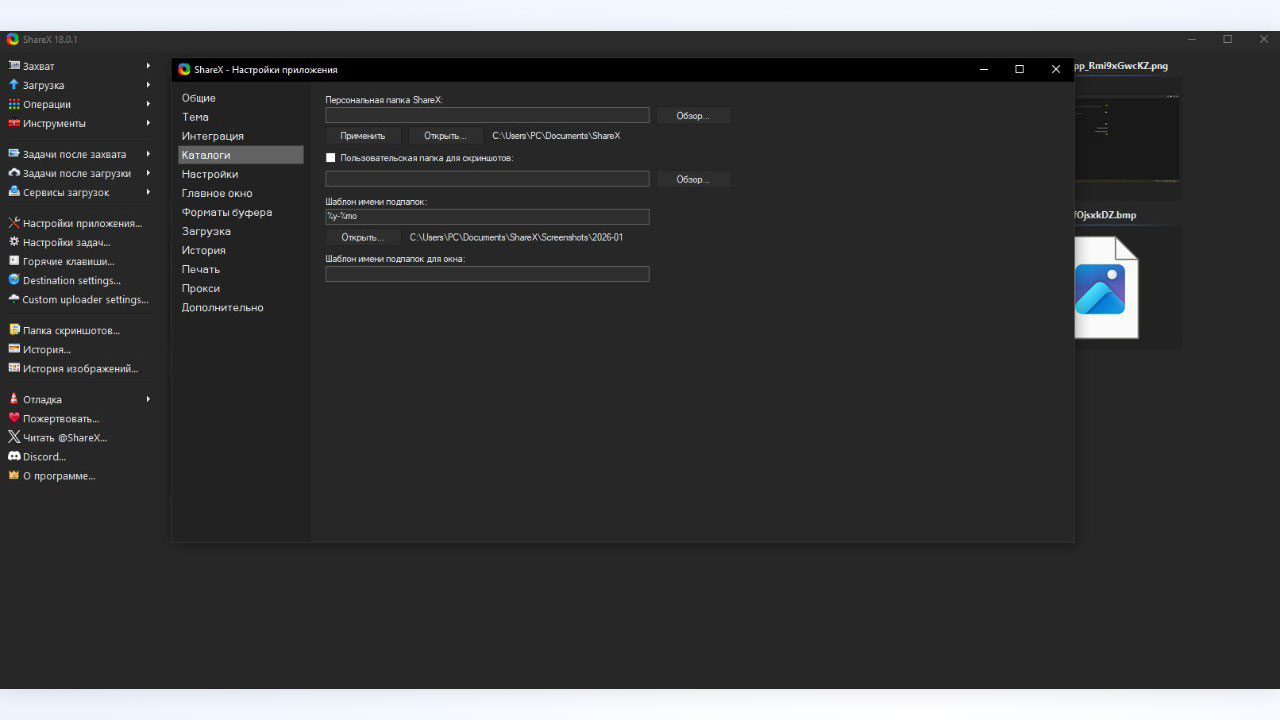
Если хотите изменить стандартную папку для сохранения скриншотов, в том же левом меню откройте «Настройки приложения» и перейдите в раздел «Каталоги». Поставьте галочку напротив «Пользовательская папка для скриншотов» и выберите нужную на вашем ПК.
Не только картинки
В некоторых случаях недостаточно показать статичную картинку. Например, если хотите записать небольшую инструкцию по работе с каким-нибудь приложением для друга или родственника, то более выразительным инструментом будет видео. О том, как записать видео вашего рабочего стола, мы рассказывали в отдельном материале.
Как записать экран на компьютере с Windows