Как проверить б/у оперативную память перед покупкой
В период кризиса памяти ОЗУ одним из вариантов немного сэкономить остаётся покупка с рук. Однако, как и в случае любого другого сложного технологичного товара, есть шанс попасть на недобросовестного продавца. Рассказываем, как выбрать подходящее объявление, на что обратить внимание при осмотре и как протестировать модули перед покупкой.

Как выбирать объявления
Описание и фотографии в объявлении позволяют отсеять проблемные комплектующие ещё до этапа встречи. В первую очередь обращайте внимание на чёткие фото наклеек. На модулях памяти есть стикеры с номером партии и названием, таймингами, рабочим напряжением и частотой. По этим данным можно найти спецификации в интернете и узнать производителя чипов, а также точные характеристики.
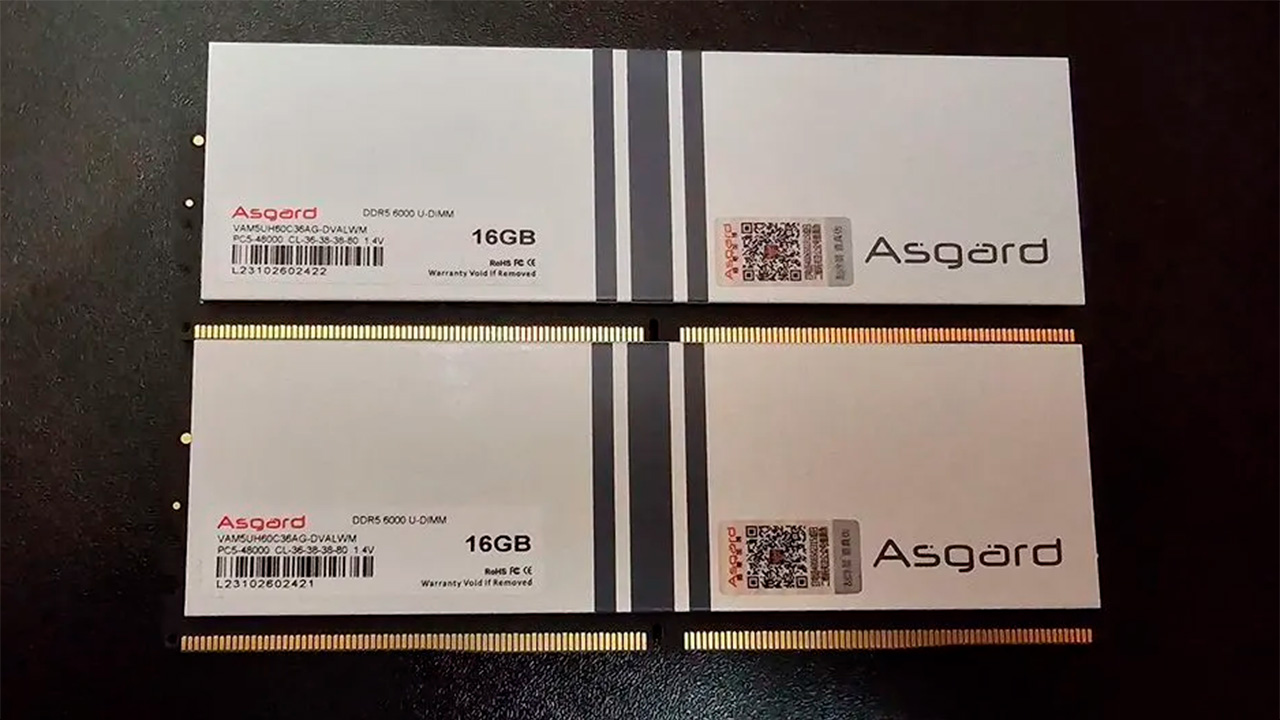
Если планируете покупать комплект памяти из двух или четырёх планок, их серийные номера должны идти подряд. Заводские комплекты тестируются производителем на совместимость, а вот сборка из разных модулей может работать нестабильно. Как минимум, если планки отличаются таймингами или частотами, система сбросит показатели до уровня самого медленного модуля.
Если продавец прикладывает скриншоты прохождения тестов в AIDA64, TestMem5 или MemTest86, а также готов установить память в свой или ваш ПК для проверки — это отличный повод договориться о встрече.
Визуальный осмотр
Перед программными тестами осмотрите модули при хорошем освещении. На модулях не должно быть никаких повреждений:
- Контакты. Позолоченные контакты могут иметь небольшие потёртости — это нормально, если компьютер пару раз разбирали для чистки или пересборки. А вот тёмные пятна, отсутствие части напыления или следы прогара указывают на короткое замыкание — такие модули неисправны.
- Компоненты на плате. На текстолите над контактами распаяны мелкие элементы: резисторы и конденсаторы. Их отсутствие или сколы говорят о небрежной установке и потенциальной поломке. Также осмотрите сами чипы памяти — если на них есть чёрные пятна или чувствуется запах гари, от покупки лучше отказаться.
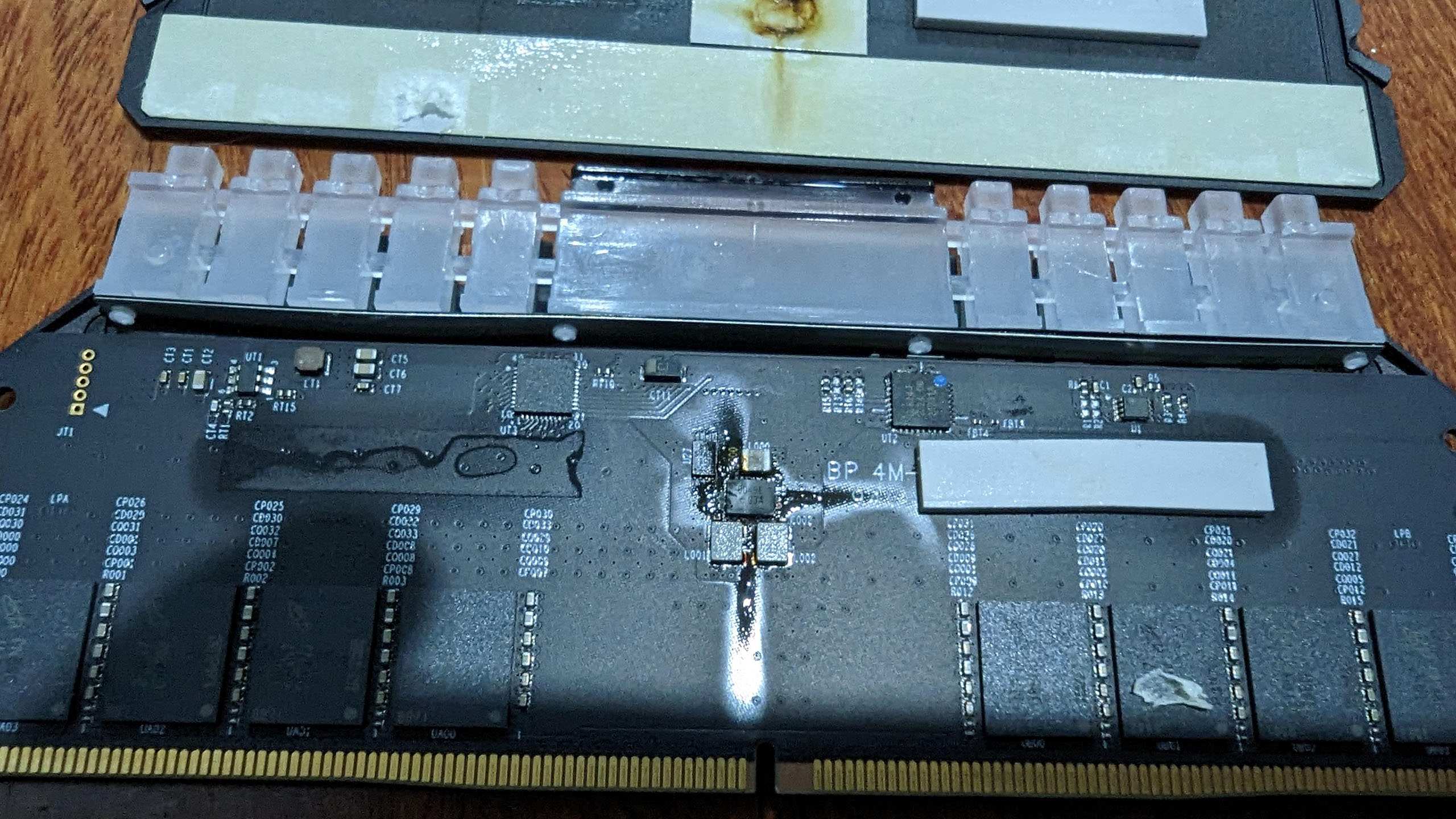
Учитывайте нюанс: если у ОЗУ есть радиаторы, снимать их для осмотра чипов не нужно, есть риск оторвать компоненты от текстолита. В этом случае работоспособность проверяется исключительно специальными программами.
Почему одна планка оперативной памяти на 32 Гб хуже, чем две по 16
Программные тесты для проверки памяти
Если визуальный осмотр не выявил проблем, вставляйте оперативную память в компьютер и запускайте систему. Успешная загрузка Windows не гарантирует исправности железа. Дефектные ячейки могут проявить себя только при 100%-ной загрузке объёма ОЗУ, поэтому для теста воспользуйтесь профильными утилитами.
TestMem5
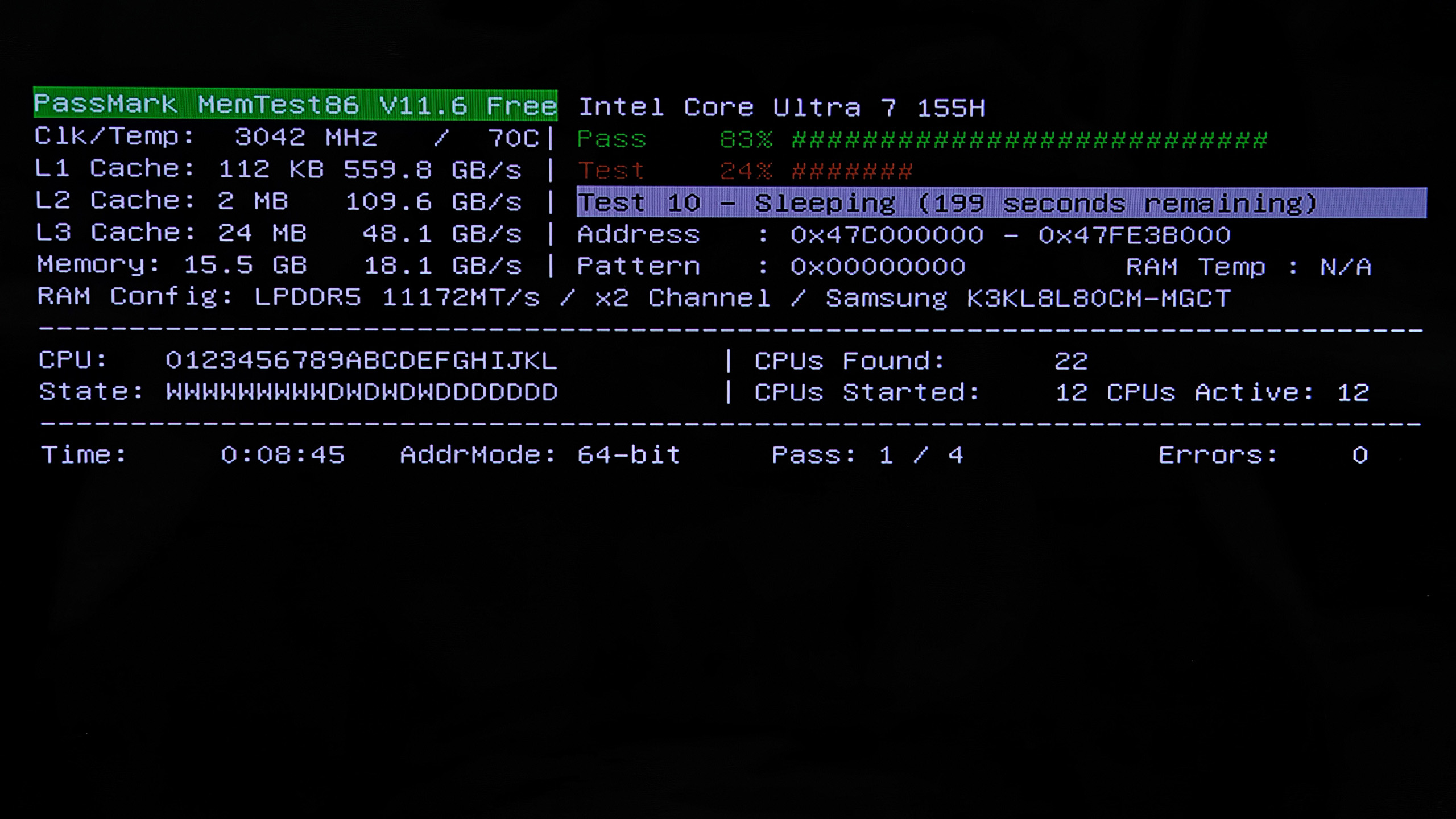
TestMem5 (TM5) — это утилита для стресс-теста оперативной памяти прямо из-под Windows. Она проверяет стабильность работы модулей под максимальной нагрузкой и выявляет ошибки при чтении и записи данных.
Скачать её можно, например, на GitHub или на сайте программы. В последнем случае в скачанном архиве идёт папка с различными конфигурациями тестов — рекомендуем профили anta777 Extreme или 1usmus. Они проводят наиболее детальные тесты.
Как протестировать оперативку через TestMem5:
- Скачайте архив и распакуйте его в удобную папку.
- Запустите файл TM5.exe от имени администратора.
- Откройте настройки программы и перейдите в раздел «Тестирование».
- Выберите необходимый профиль для теста, например DDR5 Intel или AMD.
- Выберите, сколько будет тестироваться память. Идеальный вариант — 60–90 минут, но в рамках личной встречи это долго, поэтому можно ограничиться 15–20.
- Нажмите ОК и дождитесь окончания теста.
MemTest86
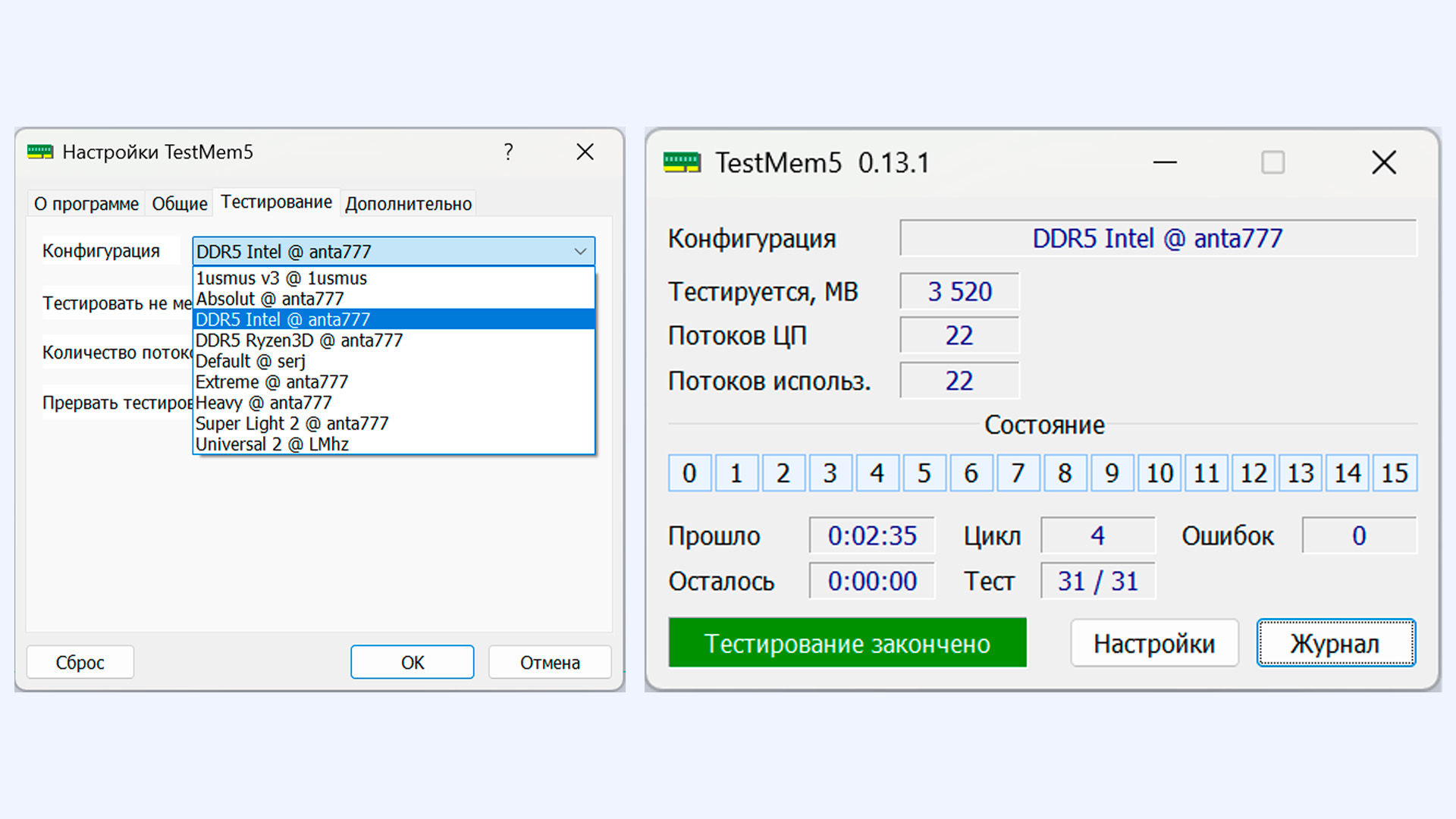
MemTest86 — это автономная программа для диагностики ОЗУ, работающая вне операционной системы. В отличие от TM5, она проверяет абсолютно весь физический объём памяти на наличие битых ячеек. У программы есть бесплатная версия, скачать её можно на официальном сайте.
Как использовать MemTest86:
- Скачайте утилиту и с помощью встроенного в архив инструмента (ImageUSB) создайте загрузочную флешку.
- Вставьте флешку в проверяемый ПК.
- При включении компьютера зайдите в BIOS (или Boot Menu) и выберите загрузку с USB-накопителя.
- Интерфейс программы откроется автоматически, и тест запустится без вашего участия.
- Дождитесь завершения хотя бы одного полного цикла (Pass 1).
- В графе Errors (Ошибки) должно быть значение «0». Любое число больше нуля говорит о неисправности модулей.
AIDA64
AIDA64 — это программа для комплексного теста ПК. Программа проверяет реального производителя чипов памяти, дату производства, зашитые профили разгона и фактическую пропускную способность, а также многое другое. Она платная, но есть и бесплатная версия — её будет достаточно для проверки работоспособности.
Как проверить ОЗУ через AIDA64:
- Скачайте, установите и запустите программу.
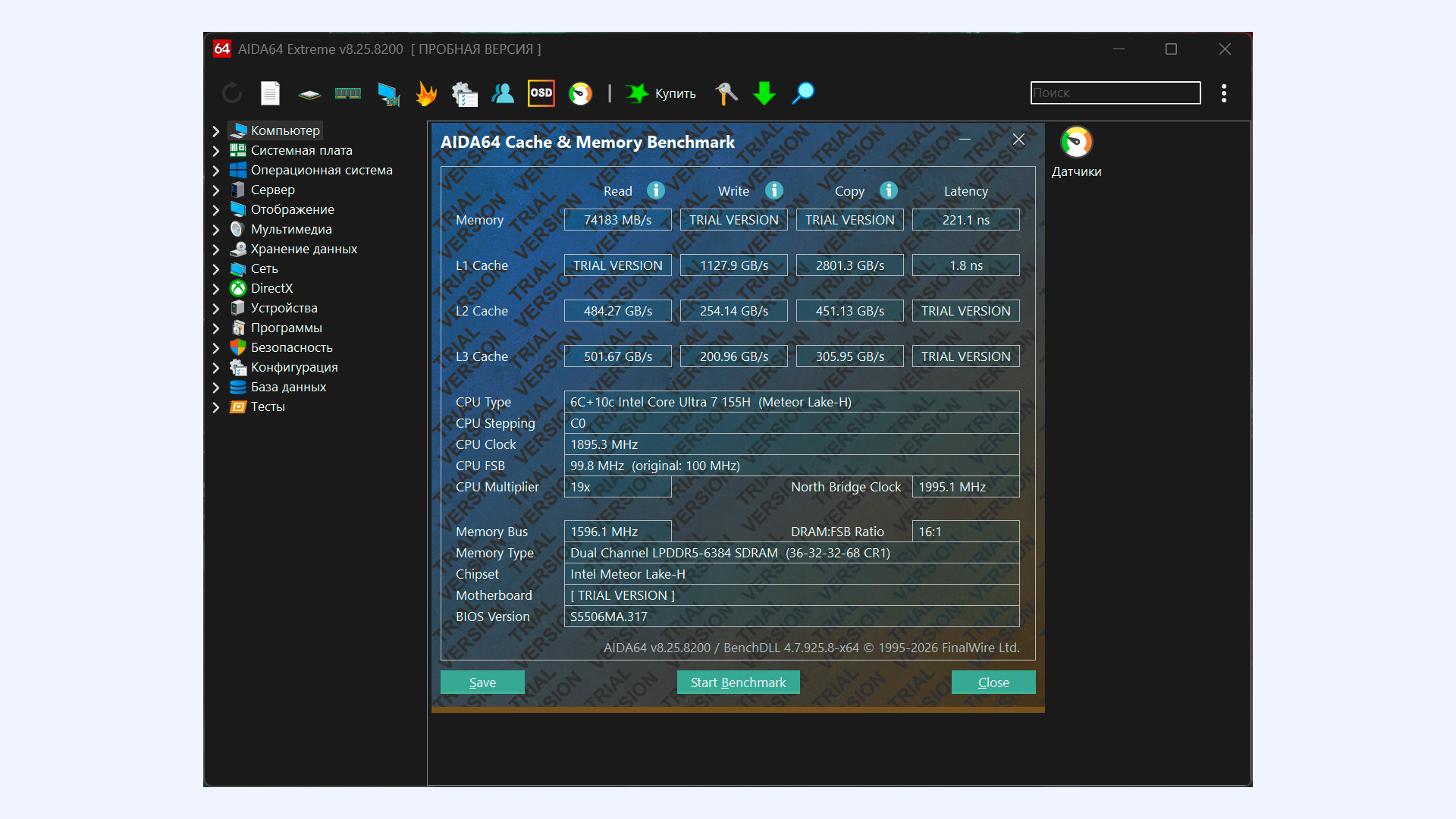
- В верхней части программы нажмите на пиктограмму модуля оперативной памяти — это бенчмарк ОЗУ.
- Нажмите кнопку Start Benchmark. Убедитесь, что полученные скорости соответствуют заявленным характеристикам модуля.
Проверка профилей XMP и EXPO
XMP (для Intel) и EXPO (для AMD) — это зашифрованные в модуле заводские профили разгона. Если производители указывают на упаковке максимальную частоту, например 6000 МГц, — это скорость с этим профилем.
Как проверить:
- Зайдите в BIOS.
- Найдите пункт XMP, DOCP или EXPO.
- Выберите Profile 1.
- Сохраните настройки и перезагрузите ПК.
- Запустите TestMem5 на 15–20 минут.
Если после включения профиля компьютер не загружается, циклично перезагружается или тесты выдают ошибки, причина не всегда кроется в браке самой памяти. Возможно, ваша материнская плата просто не поддерживает высокую скорость. Например, бюджетные чипсеты (линейки H и B у Intel, A-серия у AMD) имеют аппаратные лимиты на частоту ОЗУ.
Также частота работы памяти зависит от контроллера, встроенного в процессор. Например, чипы AMD Ryzen 7000-й серии могут нестабильно работать с памятью на частотах выше 6000 МГц в синхронном режиме.
Итог
Покупка оперативной памяти на вторичном рынке безопасна, если соблюдать строгий алгоритм проверки. Процесс начинается с отсева сомнительных объявлений и визуального осмотра модулей. Ключевой этап диагностики — программные стресс-тесты в TestMem5 или аппаратная проверка через MemTest86. Этот процесс требует времени, зато практически полностью исключает приобретение дефектных или деградировавших модулей ОЗУ.
Ещё больше полезных материалов — в мессенджере Max.
Как выбрать оперативную память: всё, что нужно знать перед покупкой