Microsoft передаёт ФБР ключи BitLocker: стоит ли опасаться за свои данные
Инструмент шифрования данных BitLocker — одно из самых популярных средств для защиты данных на ПК. Он встроен в профессиональные и корпоративные версии Windows, и считается, что взломать его практически невозможно. Однако в 2026 году выяснилось, что у Microsoft есть возможность получить доступ к зашифрованным данным. Более того, компания может передавать ключи шифрования в ФБР. Рассказываем, чем это может грозить и стоит ли опасаться за свои данные.
Что такое BitLocker и зачем нужны ключи восстановления
BitLocker — это штатный инструмент шифрования дисков в профессиональных и корпоративных версиях Windows, в число которых входят выпуски Pro, Enterprise и Education. Он использует алгоритм AES, кодируя данные «на лету». Похожий алгоритм часто используется в сервисах для хранения паролей. При включении BitLocker данные на диске автоматически кодируются, превращаясь из готовых документов в набор непонятных символов.
Чтобы превратить этот «цифровой шум» обратно в файл, нужен код из 48 символов — ключ восстановления. Без него доступ к зашифрованным данным невозможен — и именно поэтому при включении BitLocker Microsoft настойчиво предлагает сохранить его «на всякий случай». Этот код может храниться как распечатка на бумаге, файл на флешке или набор символов в облаке Microsoft. Именно последний пункт стал источником потенциальной угрозы.
Что такое менеджеры паролей и зачем ими пользоваться
Инцидент с передачей ключей ФБР
Событие, всколыхнувшее общественность, произошло в ходе расследования дела о мошенничестве на Гуаме. Подозреваемый использовал ноутбук на базе Windows с активированным шифрованием, и когда агенты ФБР изъяли устройство, они столкнулись с экраном блокировки BitLocker. Взломать шифрование AES «в лоб» практически невозможно даже для спецслужб — на это ушли бы десятилетия.
Вместо попыток подбора пароля агенты пошли юридическим путём, поскольку ноутбук был привязан к учётной записи Microsoft. Следователи предположили, что BitLocker-ключи восстановления могут находиться на серверах компании, и направили запрос в суд. Суд встал на сторону правоохранителей, и ФБР получило ордер, обязывающий Microsoft предоставить данные, связанные с аккаунтом подозреваемого. Как итог, ключи были переданы на законных основаниях.
Технически компания не взламывала шифрование и не создавала бэкдоров. Она просто открыла сейф, ключ от которого пользователь сам доверил корпорации. Как отметил представитель Microsoft Чарльз Чемберлейн в интервью Forbes: компания предоставляет ключи только по запросу и в год они получают около 20 запросов на получение ключей BitLocker. Однако во многих случаях пользователи не хранят свой ключ в облаке, из-за чего Microsoft не может помочь.
Почему квантовые компьютеры могут сделать бесполезными пароли и шифрование
Стоит ли переживать за свои данные

Microsoft предлагает два варианта хранения ключей BitLocker:
- В облачном хранилище — в таком случае ключ будет храниться на сервере компании. Это удобно тем, что, если вы забудете код, техподдержка Microsoft сможет помочь его восстановить.
- Локально — можно отказаться от облачного хранения и распечатать код, записать его или сфотографировать. Этот способ гарантирует, что ключ шифрования никто не сможет получить удалённо. В то же время если вы забудете или потеряете носитель, то восстановить код уже не получится, а доступ к зашифрованным данным будет утерян навсегда.
Выбирайте способ хранения в зависимости от того, какие данные вы храните на устройстве, которое хотите зашифровать. Если речь об обычном домашнем ПК, то хранение ключей в облаке можно считать оправданным компромиссом между комфортом и безопасностью. Вероятность забыть пароль и навсегда потерять семейный архив куда выше, чем риск того, что ФБР заинтересуется вашим компьютером.
В то же время если вы журналист, высокопоставленный чиновник или, например, храните документы с грифом «коммерческая тайна» или другие чувствительные данные, лучше отказаться от хранения ключа в облаке. Тот факт, что BitLocker-ключи потенциально доступны третьей стороне, практически полностью нивелирует смысл шифрования.
Как отключить хранение ключа BitLocker в облаке
Если вы решили, что вероятная передача ключей ФБР или любым другим органам зарубежного государства — это неприемлемый риск для вас, вот инструкция, как отключить хранение ключа BitLocker в облаке:
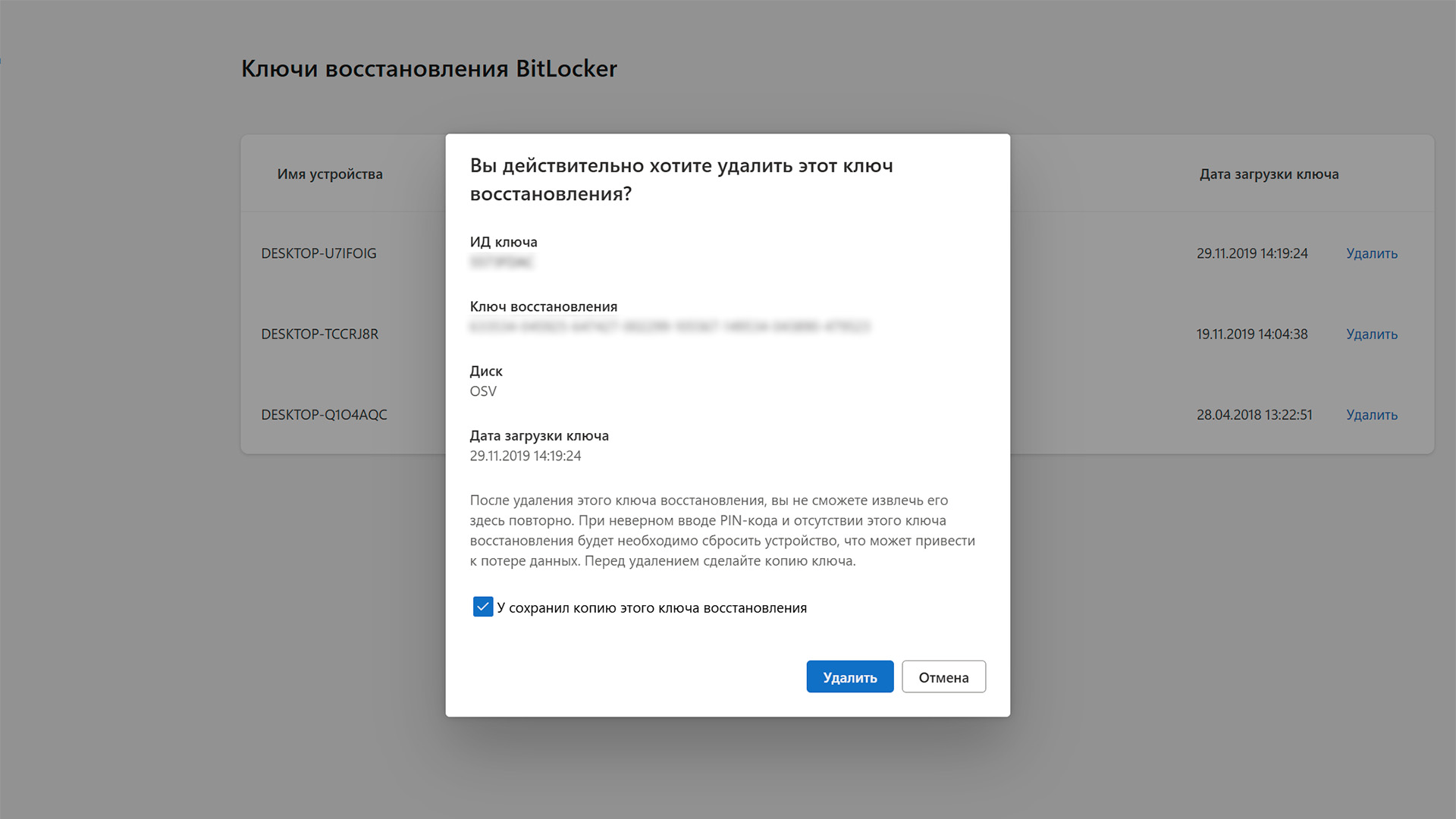
- Перейдите на сайт Microsoft и войдите под своей учётной записью. Если вы видите список устройств и 48-значные коды — ваши BitLocker-ключи восстановления находятся в облаке.
- Скопируйте ИД ключа и Ключ восстановления в заметку на смартфоне, запишите на флешку или напишите их на бумаге.
- Нажмите на клавишу «Удалить» справа от ключа.
- Далее нажмите «Сохранил копию этого ключа восстановления» и «Удалить».
Если вы переживаете, что копии ключа могут оставаться в бэкапах серверов, надёжнее всего сменить сам ключ шифрования. В таком случае ранее сохраненная копия не потребуется. Чтобы перешифровать диск:
- Откройте Панель управления → Система и безопасность → Шифрование диска BitLocker.
- Далее расшифруйте диск — отключите BitLocker. Процесс займёт от нескольких минут до часа, в зависимости от ёмкости диска и его скорости.
- Включите BitLocker заново.
- На этапе сохранения ключа выберите «Сохранить в файл» (на USB-флешку) или «Напечатать». Не выбирайте «Сохранить в учётную запись Microsoft».
Для максимальной паранойи (в хорошем смысле) можно использовать сторонние инструменты. Хорошая альтернатива BitLocker — это VeraCrypt. Это ПО с открытым исходным кодом без отправки ключей в облако. Однако оно может показаться не таким удобным в использовании и освоении, если вы технически не подкованы.
Выводы
История с передачей ключей ФБР — очередное напоминание, что облако — это просто чужой компьютер. Это удобно, но есть риски, что данные с удалённого сервера могут попасть как в руки правоохранительных органов, так и, например, к мошенникам, если им удастся получить доступ к хранилищу того или иного сервиса. Поэтому всегда оценивайте критичность информации, перед тем как загрузить её на устройство, которое вы не контролируете.