Как проверить б/у SSD перед покупкой
В отличие от процессоров или оперативной памяти, SSD имеют строго ограниченный ресурс. Накопитель может выглядеть как новый, но иметь почти исчерпанный ресурс ячеек памяти или скрытые дефекты контроллера. Если вы хотите сэкономить и купить б/у диск, его нужно тщательно проверить. Рассказываем, как это сделать, чтобы не лишиться данных через месяц использования.

Почему нужно проверять б/у SSD перед покупкой
Твердотельные накопители работают иначе, чем старые жёсткие диски (HDD). У них нет движущихся частей, поэтому их нельзя продиагностировать «на слух» — нет ли заедания головки или излишней вибрации при работе.
Долговечность SSD определяется параметром TBW (Total Bytes Written) — гарантированный производителем объём записи данных. Общее правило: чем больше объём накопителя, тем выше его TBW. Производители указывают конкретное значение для каждой модели, но можно ориентироваться на такие усреднённые значения:
- 512 Гб — 200–300 TBW.
- 1 Тб — 400–600 TBW.
- 2 Тб — 800–1200 TBW.
- 4 Тб — 1200–2400 TBW.
Как только лимит исчерпан, диск может перейти в режим «только чтение» или вовсе выйти из строя. Риски покупки б/у SSD заключаются в том, что продавец может умолчать о реальной интенсивности использования диска или владелец мог попросту не задумываться об этом.
В период бума майнинга криптовалюты Chia (2021–2022), которая использует дисковое пространство, это занятие «убило» большое количество SSD. У таких дисков на вторичном рынке огромные показатели записи. Это же касается дисков из серверов, которые работали 24/7 под высокой нагрузкой. Без тщательной проверки вы рискуете приобрести «уставшее» устройство.
На что смотреть при выборе б/у SSD
Ваш главный и единственный помощник — это технология S.M.A.R.T. (Self-Monitoring, Analysis and Reporting Technology). Это встроенная система мониторинга, которая фиксирует всё, что происходило с диском. Она даёт информацию о:
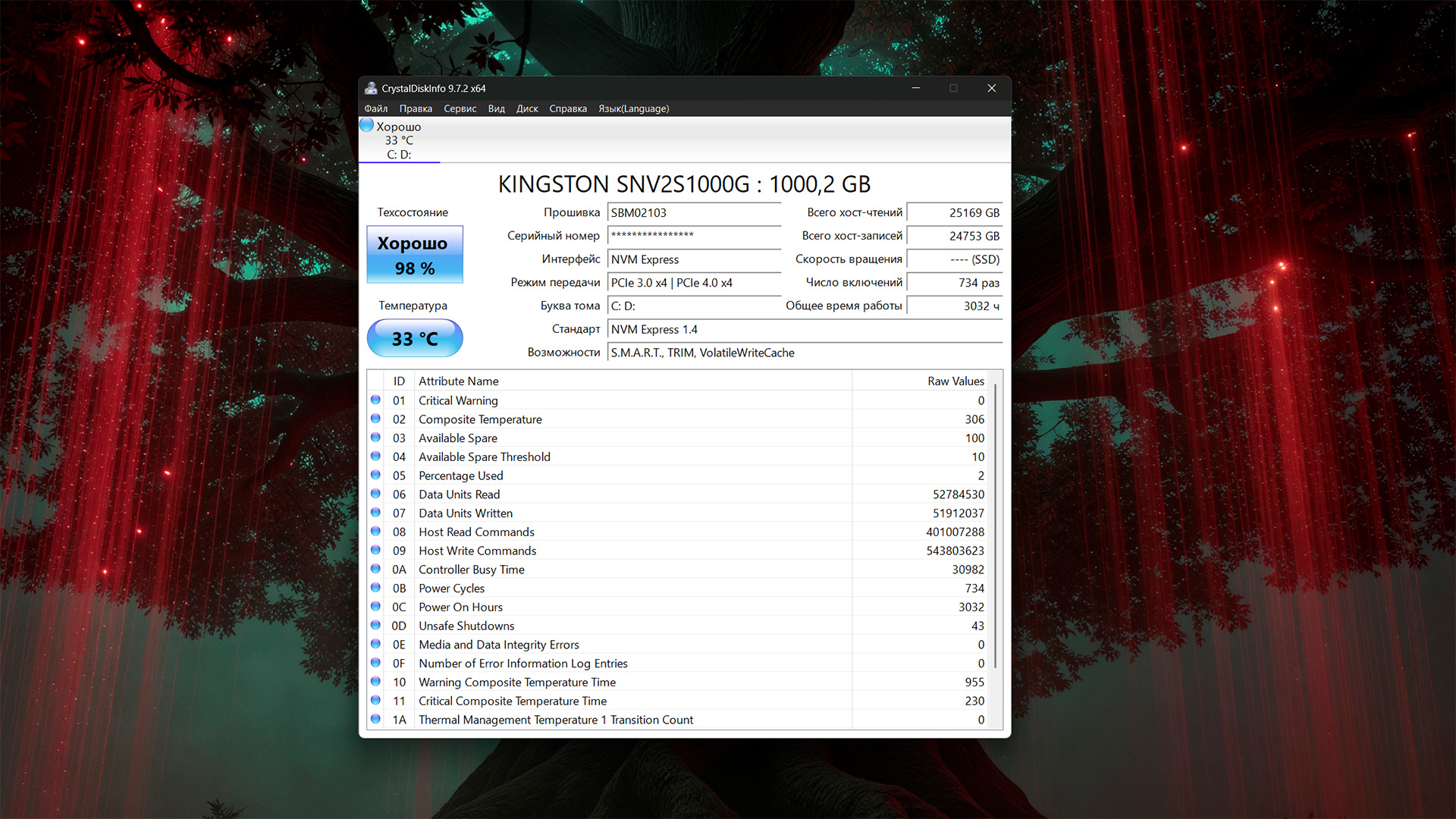
- Total Host Writes (всего записано хостом) — это самый важный показатель. Сравните это число с гарантийным TBW, указанным на сайте производителя для конкретной модели. Если SMART-статистика SSD показывает, что ресурс выработан на более чем на 70–80%, от покупки лучше отказаться.
- Power On Hours — время работы. Показывает, сколько часов диск был под напряжением. Малый пробег при огромной записи может указывать на майнинг.
- Power On Count — количество включений. Частые включения/выключения могут изнашивать контроллер. За ориентир можно взять одно включение в день. Например, если диск включался (запускался с ПК) за три года примерно 1200 раз — это нормально.
- Critical Warning (критические предупреждения). Для NVMe дисков этот параметр должен быть равен нулю.
Также стоит обратить внимание на температуру: если диск перегревался выше 70–80 °C, деградация чипов памяти могла ускориться. Оптимальная температура диска под нагрузкой — 50–60 °C.
Что такое радиатор для SSD и зачем он нужен
Как проверить б/у SSD
Если вы договорились о встрече с продавцом, идеальный вариант — взять с собой ноутбук. Для начала сделайте визуальный осмотр: проверьте пломбы, отсутствие сколов на разъёмах SATA или NVMe, следы гари или потемнения на плате, если диск без корпуса.
Чтобы считать данные S.M.A.R.T. и провести тесты, вам понадобится специализированный софт, например CrystalDiskInfo. Это золотой стандарт для быстрой проверки. Утилита бесплатна, переведена на русский язык и максимально наглядна.
Скачайте и запустите программу. Она сразу покажет «Техническое состояние». Если вы видите статус «Хорошо» (синий цвет), это хороший знак. Если «Тревога» (жёлтый) или «Плохо» (красный), диск неисправен. Также программа может писать уровень износа в процентах — чем ближе к 100%, тем «здоровее» диск.
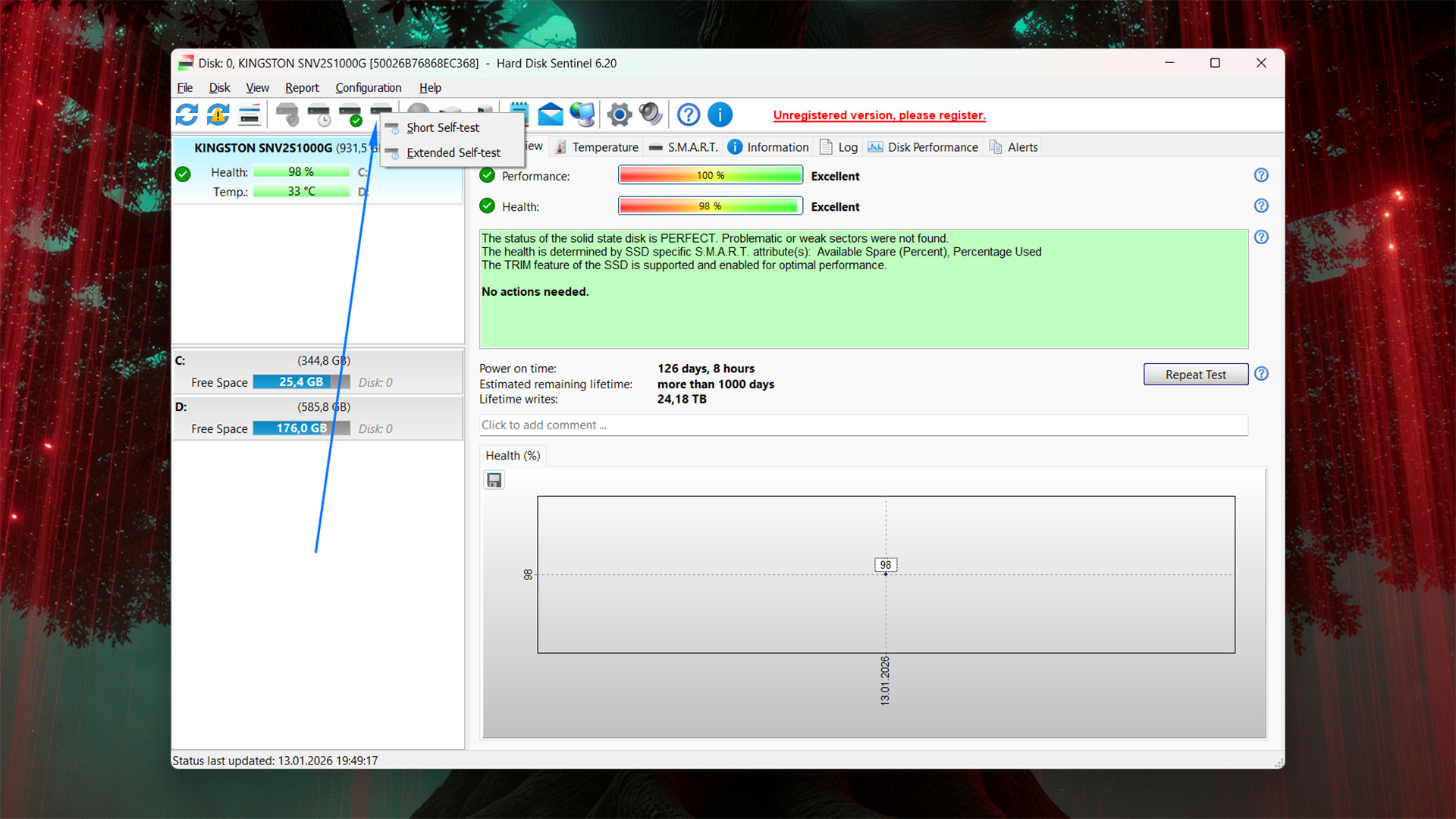
Есть и более продвинутый софт — Hard Disk Sentinel. Его преимущество в том, что он даёт подробное текстовое описание проблемы. Такая диагностика позволяет увидеть даже те ошибки, которые CrystalDiskInfo может не подсветить как критические. Программа также оценивает «Производительность» и «Здоровье» в процентах.
Скачайте программу с официального сайта и запустите. Выберите ваш SSD и смотрите на два главных показателя во вкладке «S.M.A.R.T.»: «Health» (процент оставшегося здоровья, 100% — новый) и «Wear Leveling Count» или «Remaining Life» (процент износа). Эти цифры напрямую связаны с ресурсом TBW. Если «Health» высокий, лучше, чтобы был выше 90%, — всё в порядке.
Также вы можете запустить самодиагностику диска — это займёт время, но даст понимание, корректно диск работает или нет. Ниже на скриншоте показано, как запустить тест:
Дополнительно загрузите на компьютер приложение CrystalDiskMark и запустите тест скорости накопителя. Это позволит убедиться, что диск выдаёт заявленные или близкие к ним значения. Максимальный показатель не должен отличаться от указанного производителем на 5–10% — это гарантия, что диск будет работать быстро. Учитывайте, что если вы будете использовать специальный кейс для SSD, то скорость будет ниже. Максимальные значения можно подключить, только если вставить накопитель в M.2 или SATA-разъём на плате ноутбука или ПК.
Итог
Покупка подержанного накопителя — это разумный способ сэкономить, но только при условии грамотного подхода. Не полагайтесь на честное слово продавца. Используйте SMART-статистику SSD, запускайте диагностический софт и внимательно осматривайте устройство. Качественная диагностика SSD занимает не более 5–10 минут, но спасает вас от покупки нерабочего железа.
7 действий, которые уменьшают срок работы вашего SSD и приближают его поломку