Лучшие программы и утилиты для кастомизации Windows 11: инструменты и советы
Возможности настройки внешнего вида Windows сильно ограничены: можно сменить обои, тему и цветовые акценты в системе. Но если вы хотите добавить плагины или заменить стандартную нижнюю панель Windows на что-то необычное, понадобятся дополнительные инструменты. Рассказываем о четырёх программах, который позволят настроить вид Windows под себя.

Лучшие бесплатные программы для кастомизации интерфейса Windows 11
Разработчики предлагают множество отличных бесплатных инструментов, хотя для того, чтобы стали доступны дополнительные возможности, придётся купить платную версию.
BeWidgets — симпатичные виджеты
Если вас не устраивает стандартная панель виджетов Microsoft, обратите внимание на BeWidgets. Это приложение из Microsoft Store позволяет добавить на рабочий стол виджеты даты, часов, погоды, текст, фото, курсы валют, ярлыки для запуска приложений со своими картинками в качестве иконки.
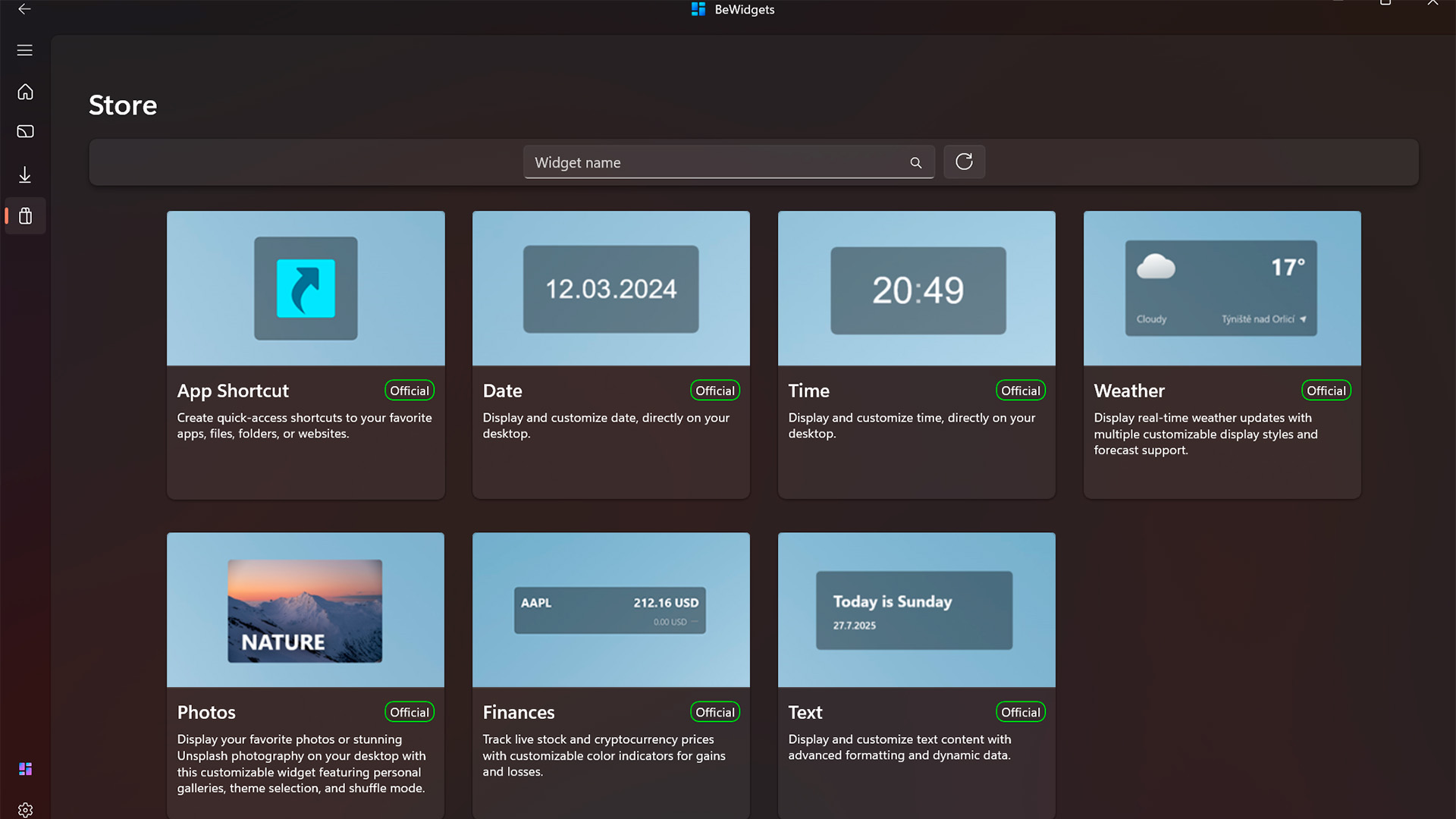
Преимуществ у приложения несколько. Во-первых, оно позволяет удобно настроить шрифты, цвета и прозрачность оформления. А во-вторых, оно бесплатное и есть в официальном магазине приложений Microsoft, а значит, безопасное. Если вам не хватало виджетов — это одно из лучших решений.
Как пользоваться
- Скачайте приложение по ссылке.
- Запустите программу и нажмите кнопку New Widget.
- Назовите виджет и выберите его тип в выпадающем меню. Например, Time — часы, Weather — погода.
- Нажмите Customize. Здесь можно изменить шрифт, цвет фона (или сделать его прозрачным), закруглить углы и размер.
- Виджет сразу появится на рабочем столе. Перетащите его в нужное место. Чтобы он не мешал, в настройках виджета можно включить опцию «Некликабельный» (Click through), тогда вы не сдвинете его случайно мышкой.
Rainmeter — легенда кастомизации
Rainmeter — это целая платформа, с помощью которой можно превратить рабочий стол в футуристическую панель управления звездолётом или минималистичный арт-объект.
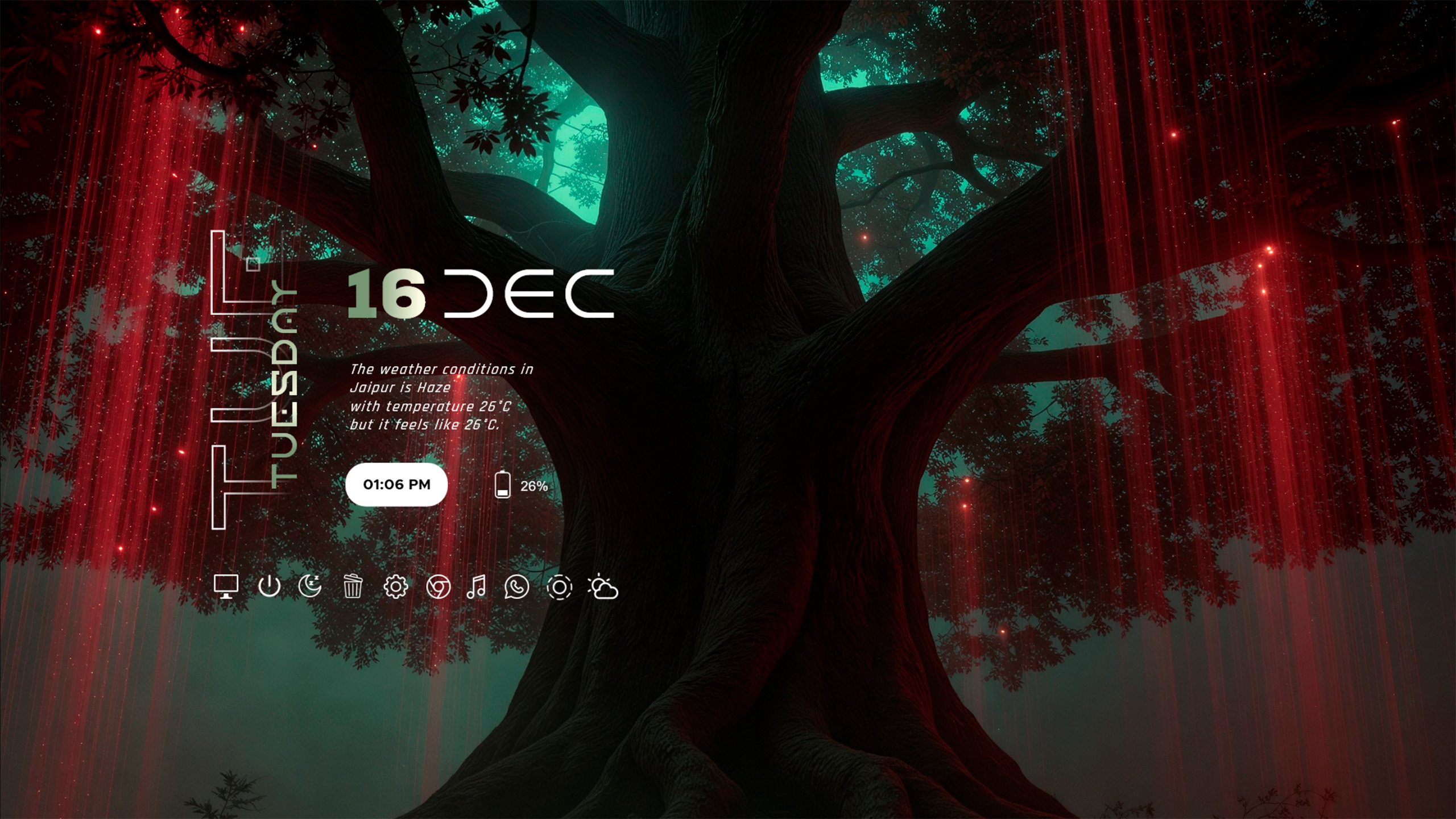
Для Rainmeter есть тысячи скинов, доступных в Сети бесплатно, например на DeviantArt. С помощью этой программы можно настроить отображение нагрузки на систему, визуализировать эквалайзер при воспроизведении музыки и многое другое. Однако в первое время разобраться с приложением может быть сложно из-за его широких возможностей.
Как пользоваться
- Скачайте программу с официального сайта, запустите скачанный файл и установите приложение.
- После запуска на рабочем столе появятся стандартные виджеты (скины) из набора Illustro. Чтобы убрать лишнее, нажмите правой кнопкой мыши на виджет → «Закрыть скин».
- Если хотите новые скины, зайдите на сайт DeviantArt или VisualSkins и скачайте понравившийся файл. Я выбрал вот такой.
- Дважды кликните по скачанному файлу .rmskin и нажмите Install.
- Новый виджет появится на экране. Если нет — нажмите на стрелочку вверху в правом нижнем углу экрана, найдите папку с новым скином в списке и дважды кликните по файлу .ini.
- Далее подберите подходящие обои, чтобы скин смотрелся гармонично. Я выбрал такие.
ExplorerPatcher — верните комфорт Windows 10
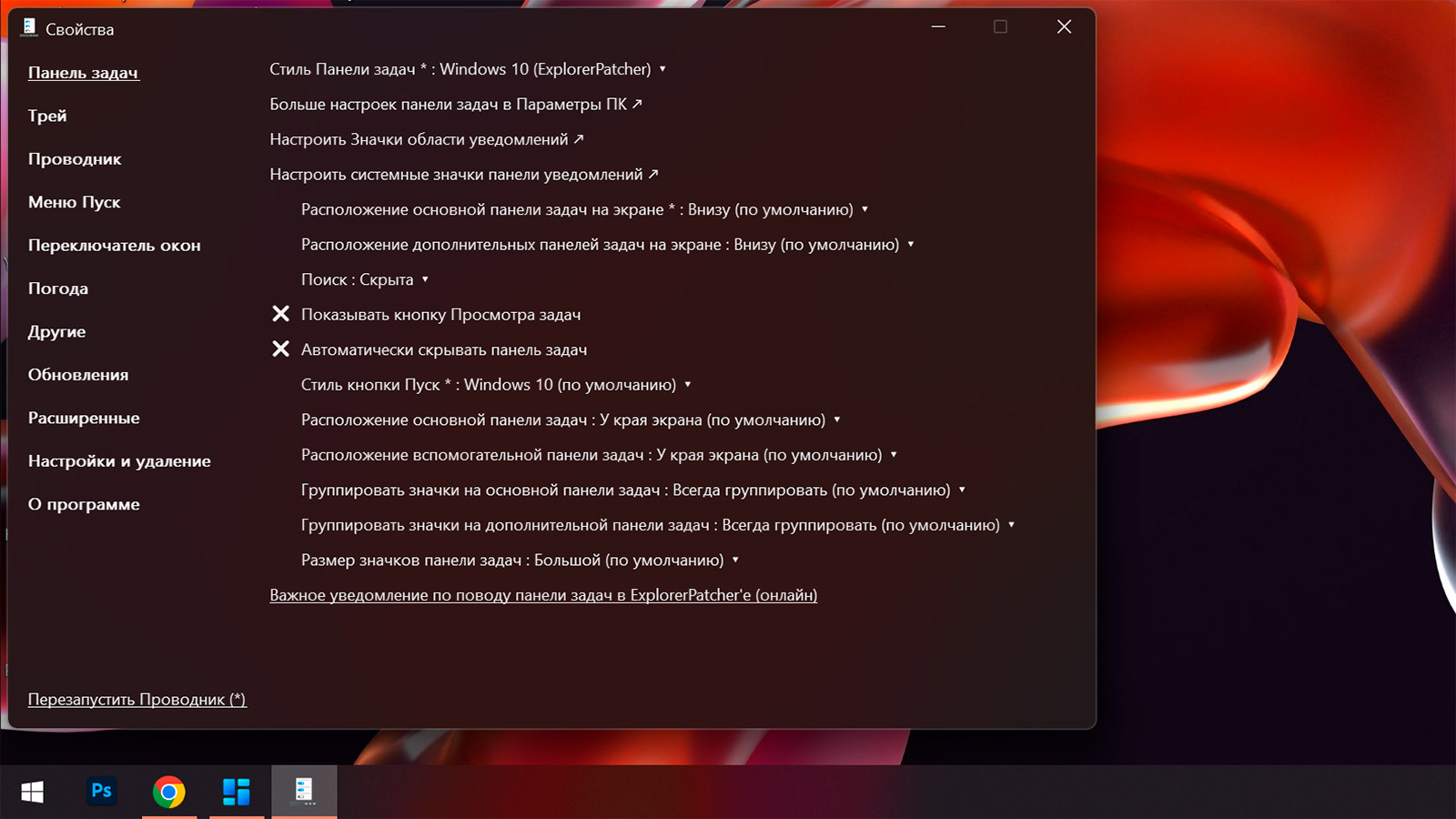
Один из поводов для критики Windows 11 — новая панель задач и контекстное меню, которое для пользователей Windows 10 может быть неудобно. ExplorerPatcher — это бесплатная утилита с открытым исходным кодом, которая возвращает функциональность Windows 10 в Windows 11. Она позволяет сместить иконки на панели задач с центра влево, вернуть классическое контекстное меню и другое.
Как пользоваться
- Зайдите на GitHub, найдите раздел Releases и скачайте файл ep_setup.exe или скачайте его по прямой ссылке.
- Запустите файл. Экран может на несколько секунд стать серым или чёрным, а «Проводник» перезагрузится. Не пугайтесь, это нормально — программа заменяет системные файлы интерфейса.
- После перезагрузки интерфейса панель задач изменится на стиль Windows 10. Чтобы её настроить, нажмите на клавишу Windows, введите «ExplorerPatcher» и запустите файл — откроются настройки утилиты.
- В меню вы можете выбрать стиль кнопки «Пуск», вернуть группировку значков, настроить вид проводника и другое.
Wallpaper Engine для динамических обоев
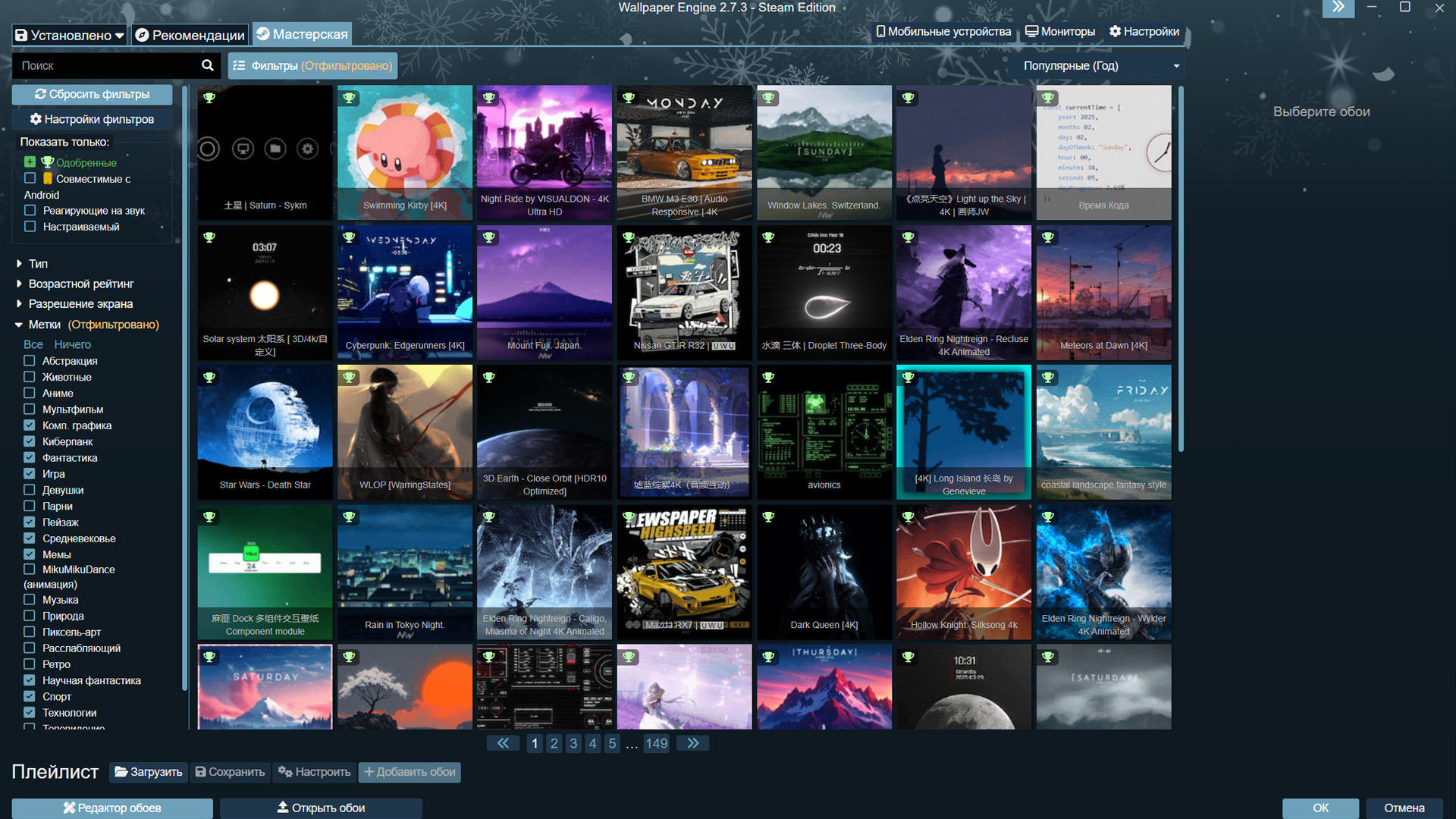
Чтобы апгрейд оформления Windows 11 был полным, нужны качественные обои. Отличным выбором будут динамический вариант в виде Wallpapper Engine, но она платная. Программа стоит 330 рублей и позволяет выбрать динамические обои под свой вкус: киберпанк, авто, минимализм и другие.
Как пользоваться
- Купите и скачайте утилиту из Steam. Если средств недостаточно, пополнить счёт можно через посредника или через СберБанк Онлайн.
- Запустите утилиту. При первом запуске программа предложит выбрать качество отрисовки обоев, автозапуск приложения и внешний вид.
- На главном экране перейдите в пункт «Мастерская», выберите понравившиеся обои и нажмите «Подписаться» — обои установятся.
Как оплатить Steam, Xbox Live, Genshin и другие игровые сервисы в СберБанк Онлайн