Звонки во «ВКонтакте»: как разрешить, как запретить, как позвонить — пошаговая инструкция
Созвониться с друзьями, обсудить рабочие вопросы или провести онлайн-занятие — голосовая и видеосвязь давно стала частью современной жизни. Когда привычные приложения перестают работать, можно перейти на звонки в «ВК»: они встроены в социальную сеть и поддерживают все базовые функции — от групповых конференций до демонстрации экрана. «Лента.ру» рассказывает, как настроить звонки через соцсеть на своем устройстве.

Звонки «ВК»: что это такое, как работают
Во «ВКонтакте» есть встроенная функция аудио- и видеозвонка другу, как в любом другом мессенджере. А есть отдельное приложение «VK Звонки» — бесплатная платформа видеоконференций, где можно проводить совещания, вебинары, лекции и собеседования. Звонки в «ВК» бесплатны.
В конце июня 2026 года компания Apple удалила из магазина App Store все приложения VK, включая «ВКонтакте» и «VK Звонки». Владельцы iPhone, которые не успели установить эти приложения раньше, теперь не могут скачать их официально. На Android ситуация иная — в отличие от iOS, это открытая экосистема, поэтому пользователи могут скачивать приложения VK через альтернативные магазины, например RuStore. Если на вашем iPhone нет установленного приложения «ВКонтакте» или «VK Звонки», единственный способ позвонить кому-то через VK — скачать PWA-приложение (установить ярлык сайта на рабочий стол). Пользователям Android достаточно загрузить приложение через любой доступный магазин приложений.
Где и как работают звонки VK
В браузере на компьютере. Самый простой способ — открыть сайт vk.ru или перейти на отдельную платформу calls.vk.ru. Для звонка не нужно ничего скачивать и устанавливать: все работает прямо в браузере. Это удобно, если вы используете чужой компьютер или не хотите устанавливать на устройство лишние программы. В мобильном приложении «ВКонтакте». Звонки встроены в основное приложение соцсети. Чтобы позвонить, достаточно открыть диалог с нужным человеком и нажать на значок трубки или камеры в правом верхнем углу. В отдельном приложении «VK Звонки». Доступно на Android, Windows, macOS и Linux — можно скачать с официального сайта. Отдельное приложение пригодится, например, если вы ведете вебинары, проводите онлайн-занятия или регулярно созваниваетесь с удаленной командой. На умных колонках с Марусей. Звонить через VK можно с умной колонки. Функция звонков «ВКонтакте» поддерживается на колонках «VK Капсула», «VK Капсула Мини», Prestigio SmartVoice и Mi Smart Speaker. Достаточно сказать голосовому помощнику: «Маруся, позвони…» — и назвать имя из списка контактов. Колонка оповестит о входящем вызове звуковым и световым сигналом, Маруся сообщит, кто звонит. Принимать и завершать звонки тоже можно голосом: «Маруся, ответь на звонок» или «Маруся, отбой». Позвонить можно только тем, кто есть в списке друзей «ВКонтакте». В «VK Капсуле Нео» и в приложении Маруси эта функция пока недоступна.
Сколько человек можно собрать в одном звонке
В основном приложении «ВКонтакте» (мобильном или веб-версии) можно позвонить только одному собеседнику.
А вот в сервисе «VK Звонки» количество участников не ограничено — там можно как общаться группами (например, устроить планерку отдела на работе), так и собирать масштабные конференции на несколько сотен слушателей.
Как разрешить звонки в ВК
Чтобы другие пользователи могли вам дозвониться, нужно дать приложению доступ к микрофону и камере, а затем в настройках приватности выбрать, кто именно может вас вызывать.
Разрешить доступ к микрофону и камере
Разрешения запрашиваются при первом звонке. Если вы случайно нажали «Заблокировать» или пропустили окно, доступ можно выдать вручную.
Как разрешить использовать камеру и микрофон на Android:
Откройте «Настройки». Выберите «Приложения». Далее — «Управление приложениями», найдите VK. Кликните «Разрешения». Выберите уровень доступа для камеры и микрофона: «Разрешить только во время использования приложения» или «Спрашивать каждый раз».
Как разрешить использовать камеру и микрофон на iOS:
Войдите в «Настройки». Выберите «Приложения», далее — VK. Включите тумблеры «Камера» и «Микрофон».
Выбрать, кто может вам звонить
Это настраивается не в системе, а внутри профиля «ВКонтакте».
В мобильном приложении нажмите на иконку с тремя полосками в правом нижнем углу, выберите «Настройки». Перейдите в раздел «Приватность» → блок «Связь со мной» → «Кто может мне звонить». Выберите один из вариантов: «Все пользователи» — звонки от любого аккаунта ВК; «Только друзья» — только от пользователей, добавленных в друзья; «Друзья и друзья друзей» — расширенный круг; «Никто» — входящие вызовы полностью отключены.
Настройка применяется мгновенно и действует одинаково в приложении и веб-версии.
Как запретить звонки в ВК
Вы можете ограничить входящие вызовы как для всех, так и для отдельных категорий или конкретных людей.
Полное отключение звонков
В том же пункте «Кто может мне звонить» выберите «Никто». После этого ни один пользователь не сможет вам дозвониться — функция станет недоступна для входящих вызовов. При попытке вызова собеседник увидит, что вы недоступны.
Однако это не влияет на исходящие звонки — вы по‑прежнему сможете звонить другим.
Запрет для сообществ
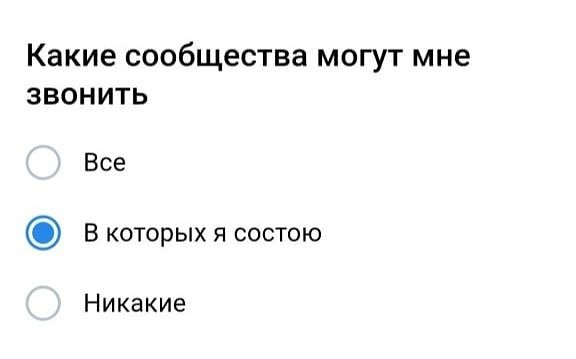
В разделе «Связь со мной» есть пункт «Какие сообщества могут мне звонить»:
«Все» — звонки разрешены всем пабликам и группам; «Только те, в которых я состою» — только от сообществ, на которые вы подписаны; «Никакие» — запрет на звонки от всех сообществ.
Запрет для конкретных пользователей
В разделе «Кто может мне звонить» выберите «Кому запрещено». Нажмите «Добавить друзей» или «Добавить списки» и выберите нужных пользователей. Эти люди больше не смогут вам дозвониться, даже если они есть в друзьях.
Как звонить в мобильном приложении ВК
Звонки доступны в мобильном приложении, на сайте и в отдельном приложении «VK Звонки».
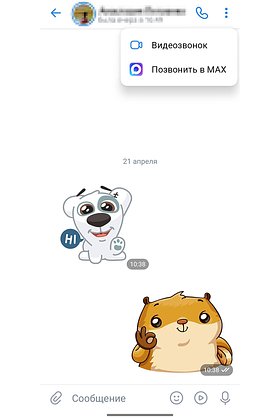
Способ 1. Через диалог
Откройте переписку с нужным человеком. В правом верхнем углу нажмите на значок телефонной трубки (голосовой вызов) или камеры (видеозвонок).
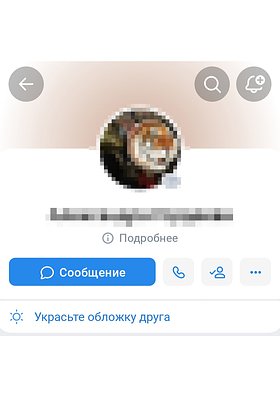
Способ 2. Через профиль пользователя
Зайдите на страницу собеседника (через поиск, друзей или общий чат). Под именем, справа от кнопки «Сообщение», нажмите на значок телефона.
Способ 3. Через раздел «Звонки»
Перейдите в диалоги и нажмите на иконку трубки на верхней панели — откроется вкладка «Звонки». В списке контактов найдите нужного человека и нажмите «Позвонить» напротив его имени.
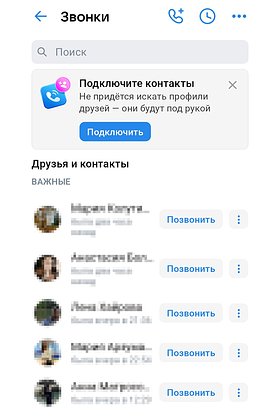
Способ 4. Через список друзей
Откройте вкладку «Друзья». Найдите человека в списке. Если ему разрешены звонки, рядом с именем будут иконки трубки и сообщения — нажмите на трубку.
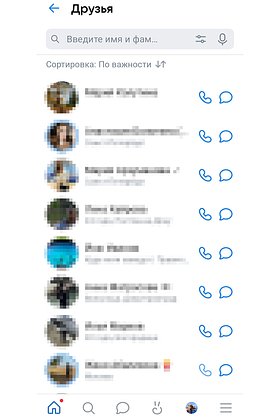
Если собеседник запретил звонки, кнопка вызова будет неактивна. Вместо этого система предложит отправить ему ссылку на звонок.
Как звонить в веб-версии ВК
Откройте сайт vk.ru в браузере. Перейдите в раздел «Звонки» через главное меню или в диалог с нужным пользователем. Нажмите на значок трубки или камеры в правом верхнем углу. При первом звонке браузер запросит доступ к микрофону и камере — нажмите «Разрешить».
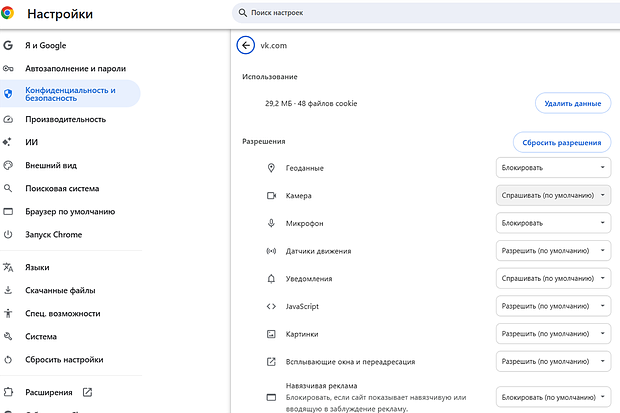
Если случайно нажали «Заблокировать»:
Нажмите на значок замка или «i» в кружке слева от адресной строки. Выберите «Настройки сайта». В разделах «Микрофон» и «Камера» выберите «Разрешить».
Звонки с умной колонки с Марусей
Функция поддерживается на колонках «VK Капсула», «VK Капсула Мини», Prestigio SmartVoice и Mi Smart Speaker.
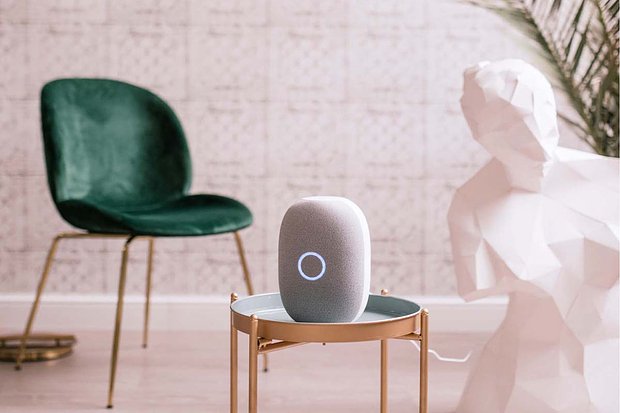
Скажите: «Маруся, позвони…» и назовите имя из списка контактов (только друзья ВК). При входящем звонке колонка оповестит о вызове звуком и светом, а Маруся сообщит, кто звонит. Принимать и завершать звонки можно голосом: «Маруся, ответь на звонок» или «Маруся, отбой».
В «VK Капсуле Нео» и в приложении Маруси эта функция пока недоступна.
Дополнительные функции во время звонка
Независимо от устройства, в звонках доступны следующие опции.
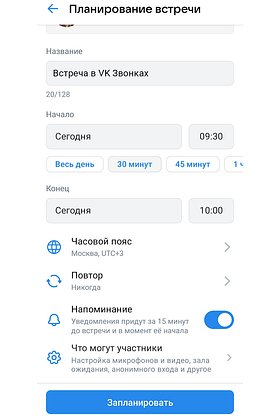
Групповые созвоны (конференции) — неограниченное количество участников. Начать можно через кнопку «Создать звонок» в разделе «Звонки». Звонок по ссылке — сгенерируйте пригласительную ссылку и отправьте ее участникам. Подключиться могут даже без аккаунта ВК (анонимно). Запланированный звонок — укажите название, дату и время, настройте приватность (зал ожидания, анонимный вход), ссылку можно добавить в календарь. Демонстрация экрана — в мобильном приложении откройте меню (стрелка вниз) и нажмите «Показать экран»; на сайте кнопка находится в левом нижнем углу окна вызова. Запись звонка — в мобильной версии через меню со стрелкой, на ПК — через значок настроек. Расшифровка звонка — включите в настройках звонка, текстовая расшифровка сохранится в разделе «Звонки». Звонок по номеру телефона — в мобильном приложении зайдите в «Звонки», нажмите на трубку в правом верхнем углу, введите номер (только если он привязан к аккаунту ВК) и нажмите «Позвонить». Это бесплатно.
Почему звонки в ВК недоступны или не работают
Если вы выполнили все шаги, дали доступ к микрофону и камере, проверили приватность, а звонок все равно не идет, попробуйте следующее:
Проверьте интернет-соединение. Звонки работают через интернет, а не через телефонную сеть. Используйте Wi‑Fi или стабильный 4G/5G. Закройте другие приложения. Если камера или микрофон уже заняты (например, Zoom), ВК не сможет к ним обратиться. Перезапустите приложение или браузер — это сбрасывает зависшие разрешения. Отключите режим энергосбережения на смартфоне — он может ограничивать доступ. Проверьте, не включен ли у собеседника режим «Не беспокоить» — тогда вызов не пройдет. Обновите приложение и браузер — в устаревших версиях возможны сбои.
Как посмотреть историю звонков в ВК
«ВК» сохраняет все исходящие, входящие и пропущенные вызовы. История синхронизируется между устройствами.
В мобильном приложении:
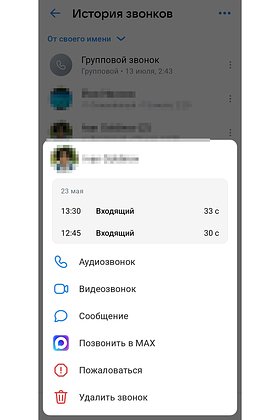
Перейдите в диалоги, нажмите на иконку трубки на верхней панели (раздел «Звонки»). Нажмите на значок часов в правом верхнем углу — откроется полный список. Чтобы увидеть время и длительность, нажмите на три точки напротив вызова. Для фильтрации пропущенных вызовов нажмите «Все» и выберите «Пропущенные».
В веб-версии:
Зайдите в раздел «Звонки» через главное меню. Список вызовов отображается на главной странице раздела, справа есть вкладка «История». Нажмите на три точки рядом с вызовом для деталей (время, длительность) или скачайте список участников конференции.
Приложение «VK Звонки»: как пользоваться
Отдельный сервис доступен для Android, Windows, macOS и Linux: приложение можно скачать с официального сайта. Он заточен под конференции и вебинары, не отвлекает на ленту новостей. Вход по VK ID, но участники могут подключаться по ссылке без авторизации.
Личный звонок
Откройте приложение «VK Звонки». Перейдите в раздел «Контакты». Найдите нужного пользователя (из друзей ВК или импортированных номеров). Нажмите на значок трубки рядом с его именем.
Конференция со ссылкой-приглашением
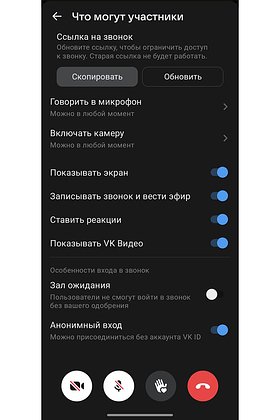
Нажмите кнопку «Создать звонок». Выберите, от чьего имени будет звонок — личного профиля или сообщества. Нажмите «Поделиться ссылкой» и скопируйте ее. Отправьте ссылку участникам. Можно включить зал ожидания или анонимный вход.
Планирование звонка
Нажмите «Запланировать». Укажите название, дату и время. Добавьте описание, настройте приватность (зал ожидания, анонимность, доступ к видео/микрофону). Ссылку можно добавить в календарь. В назначенное время звонок станет активным.
В приложении доступны демонстрация экрана, запись звонка, субтитры, виртуальные фоны, подавление шума и улучшение внешности. Все запланированные встречи отображаются в отдельном разделе, где их можно редактировать или удалять.
Частые вопросы о звонках в ВК
Нужно ли платить за звонки во «ВКонтакте»?
Нет, все звонки — голосовые, видеозвонки и конференции — бесплатны.
Как удалить историю звонков?
Перейдите в раздел «Звонки», откройте историю. В мобильном приложении нажмите на три точки в правом верхнем углу и выберите «Очистить историю звонков» (удалятся все вызовы). На сайте вместо трех точек будет кнопка «Еще». Чтобы удалить отдельный вызов, нажмите на три точки напротив него и выберите «Удалить».
Почему нет звука во время звонка?
Чаще всего проблема в отсутствии разрешений. Проверьте, что приложение или браузер имеют доступ к микрофону (в настройках ОС или конфиденциальности браузера). Убедитесь, что значок микрофона в окне звонка не перечеркнут. Если вы не слышите собеседника — проверьте громкость и выбранное устройство воспроизведения (динамики, наушники).
Почему мне не приходят входящие звонки?
Возможные причины: у вас включен режим «Не беспокоить» или авиарежим; нестабильный интернет; в настройках приватности стоит «Никто» или «Только друзья» (а звонящий не в друзьях); вы добавили человека в черный список звонков; либо у собеседника самого проблемы с сетью.
Можно ли позвонить человеку, которого нет у меня в друзьях?
Да, если он разрешил звонки для всех пользователей. Вы можете найти его через поиск, зайти на страницу и нажать кнопку звонка. Также можно позвонить по номеру телефона (через раздел «Звонки» в мобильном приложении), но только если этот номер привязан к действующему аккаунту VK.