Как поменять регион на iPhone: пошаговая инструкция и полезные советы
В 2026 году многие программы, игры и приложения недоступны в российском App Store из-за санкций. Однако скачать их все же можно, если сменить регион или страну на iPhone либо создать второй, иностранный профиль. «Лента.ру» рассказывает, как изменить настройки аккаунта Apple, как подготовить к этому телефон и когда воспользоваться этой хитростью не получится.

Как подготовить iPhone к изменению страны или региона
Прежде чем обновить местоположение, нужно проследить, чтобы были соблюдены условия смены региона или страны.
Обнулите баланс аккаунта Apple. Если на счете больше 0 рублей, выбрать другую страну не получится. Проверить, сколько денег осталось на вашем счете, можно в App Store, нажав на значок профиля в верхней части экрана. Если сумма маленькая и потратить ее не получится, обратитесь в поддержку Apple, чтобы вам обнулили баланс. Отмените все активные подписки Apple. Для смены региона этот шаг также необходим, указывает поддержка Apple. Однако, как заметило профильное издание «Код Дурова» в апреле 2026 года, Apple якобы делает исключение для россиян, разрешая им пропустить этот шаг. При этом отключать подписку на Apple Music все равно придется: пока она активна, изменить страну не получится. Еще одно условие — наличие нового способа оплаты, а именно привязка банковской карты той страны, которую вы хотите выбрать. Например, карты американского банка, если вы планируете выбрать регион США. Однако пользователи отмечают, что им удается сменить регион без этого шага.

Поддержка Apple предупреждает, что сложности при смене региона или страны могут возникнуть и в случае, если настроен семейный доступ. Тогда пользователю следует покинуть семейную группу.
Сменить регион в семейной группе может только ее создатель
Как поменять регион или страну на iPhone
Есть два варианта сменить регион или страну на смартфоне, чтобы потом скачивать недоступный в России контент.
Изменить страну у уже существующего, российского аккаунта Apple (ранее он назывался Apple ID). Учтите, что вернуться назад или вновь поменять регион можно будет только через 90 дней. Поэтому обычно этот способ выбирают пользователи, которые не планируют возвращаться на российский регион в ближайшее время и согласны потерять доступ к старому аккаунту на этот срок. Создать новый аккаунт Apple, чтобы получить доступ к App Store выбранной страны и загружать оттуда приложения. Подходящий вариант для тех, кто не хочет терять старый аккаунт ради доступа к приложениям из зарубежного магазина.
«Лента.ру» публикует пошаговые инструкции для каждого способа.
Способ 1: поменять страну действующего аккаунта Apple
Откройте App Store, нажмите на фото профиля в правом верхнем углу, затем нажмите на свое имя вверху экрана. В меню выберите пункт «Страна/регион» — по умолчанию там должна стоять Россия, если вы создавали российский аккаунт. В открывшемся окне появится список доступных стран — выберите ту, которая вам нужна. Учтите, что в разных государствах доступен разный контент, а некоторые сервисы Apple могут быть заблокированы по решению местных властей. Лучше всего выбирать страны, в которых доступно большинство приложений, игр и программ, например, США или страны ЕС. Нажмите «Продолжить». Прочитайте и примите «Положения и условия мультимедийных сервисов Apple» — это пользовательское соглашение. В поле для ввода данных оплаты укажите «Нет» (None). В поле «Адрес выставления счета» введите реально существующий адрес в выбранной стране. Чтобы найти его, откройте карту и выберите любое кафе, отель или учебное заведение и перепишите данные о его местоположении вместе с почтовым индексом. Укажите имя, фамилию и номер телефона — на этом шаге необязательно вводить реальные данные. Нажмите «Готово» в правом верхнем углу, затем нажмите на крестик, который появится в том же месте.
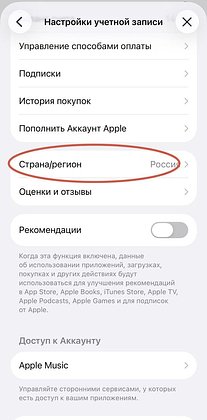
Как поменять страну существующего профиля через «Настройки» iPhone Откройте приложение «Настройки». Нажмите на свое имя в верхней части экрана и пролистайте немного вниз, пока не увидите раздел «Контент и покупки». Нажмите на него и дождитесь, пока в новом окне появится три варианта действий: «Выйти», «Посмотреть» и «Отменить». Выберите «Посмотреть». Подтвердите свою личность и авторизуйтесь с помощью Face ID или Touch ID. В списке нажмите на строку «Страна/регион» и дальше действуйте по инструкции выше, начиная с третьего пункта.
После этих действий регион учетной записи поменяется, а валюта автоматически конвертируется из рублей в ту, которая действует в выбранной стране (например, в доллары). При этом оплаченные ранее подписки продолжат действовать до конца срока: после их можно будет оплатить уже в новой валюте.
Способ 2: создать новый аккаунт Apple
Через «Настройки»
Откройте приложение «Настройки» и пролистайте в самый низ, пока не увидите раздел «Приложения». Нажмите на него. Найдите приложение «Почта» — удобнее всего делать это, вбив название в строку поиска, которая появится внизу экрана. Нажмите «Учетные записи Почты», затем — «Добавить учетную запись». Нажмите на надпись «Выберите из списка», в открывшемся окне нажмите на iCloud. Нажмите на «Создать новый аккаунт Apple» внизу экрана, введите в новом окне свои имя, фамилию и дату рождения. Введите новый адрес электронной почты. Если у вас его нет, нажмите на кнопку «Нет адреса электронной почты» и «Получить e-mail в iCloud». Придумайте пароль и подтвердите свой номер телефона. Можно использовать российские номера. Примите пользовательское соглашение. Новый аккаунт готов — можете сразу им пользоваться.
Через официальный сайт Apple
Это еще один способ создать новую учетную запись, если удобнее работать с компьютера.
Откройте официальный сайт account.apple.com, выберите в верхнем меню «Создание аккаунта Apple». Введите свои имя, фамилию и дату рождения, а также нужный регион. Укажите действующие адрес электронной почты и номер телефона (можно российский). Дождитесь, когда туда придут коды подтверждения, и введите их. Если все указано верно, у вас появится новый аккаунт.
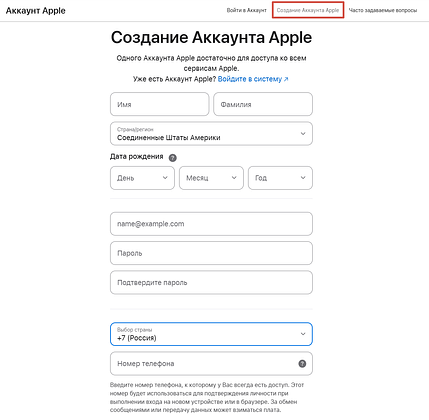
Как войти в App Store с новой учетной записью и изменить регион
Действуя по инструкции выше, вы создали дополнительный аккаунт Apple. Однако первый, основной, никуда не делся: чтобы начать использовать новый, нужно сначала выйти из старого.
Откройте App Store и кликните на иконку профиля в правом верхнем углу, далее — на строку со своим именем. В открывшемся окне пролистайте в самый низ и нажмите на «Выйти». Затем вернитесь в самый верх и тапните на «Вход с аккаунтом Apple». В появившемся окне нажмите «Не *название вашего старого аккаунта*» и введите электронный адрес, который создали в прошлом шаге. Следуя инструкциям на экране, введите пароль от нового Apple ID. Перезагрузите App Store и снова кликните на иконку профиля, а затем — на имя и фамилию в верхней части экрана. Измените страну и регион: откройте App Store и кликните на свое фото и имя, затем выберите пункт «Страна/регион» и укажите страну, которая совпадает с регионом созданного вами аккаунта — дополнительные подробности описаны в инструкции выше.
Как войти в App Store через «Настройки» Откройте приложение «Настройки» и тапните на свое имя в верхней части экрана. Выберите «Контент и покупки» и нажмите на кнопку «Выйти». Учтите, что вы выйдите только из своего аккаунта в App Store, в целом на устройстве вы останетесь авторизованы под старым Apple ID. Вновь откройте «Контент и покупки» и выберите пункт «Не название старого аккаунта» чтобы авторизоваться под новым. Введите логин и пароль от созданного вами ранее Apple ID, следуя инструкции на экране. Откройте App Store и скачайте нужное приложение. В процессе первой загрузки вас попросят принять пользовательское соглашение, а также указать адрес для выставления счетов и способ оплаты. Действуйте по инструкции выше.
Полезные советы
При выборе страны для нового аккаунта убедитесь, что нужные вам сервисы там работают. Проверьте, нет ли в выбираемом регионе дополнительного налога. Так, в некоторых штатах США он есть: при покупке игры придется заплатить не только за нее, но и определенную сумму сверху. Лучше всего указывать Делавэр, Нью-Гэмпшир, Аляску, Орегон или Монтану — но обязательно проверьте, что налога нет и на уровне города. Если при подтверждении почты или номера телефона не приходят коды, свяжитесь с поддержкой Apple по номеру 8 (800) 555-67-34.