Как плохо подобранный монитор может ограничить производительность ПК?
CPU и GPU могут ограничивать производительность компьютера, но нельзя забывать, что мониторы тоже играют определенную роль. Причем проблема неподходящего экрана встречается чаще, чем можно подумать, потому что большинство людей не обновляют мониторы так же часто, как другие компоненты ПК. Портал howtogeek.com рассказал, как монитор может ограничить мощность игрового компьютера.
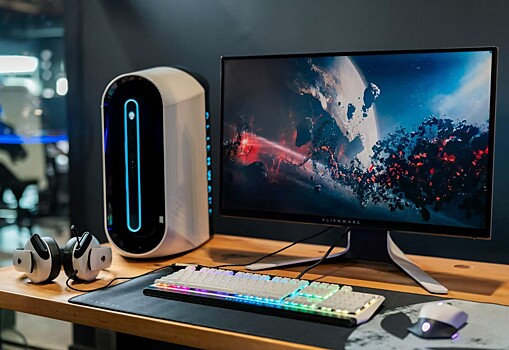
Первая и очевидная причина, почему монитор может создавать боттлнек — разница между рендерной мощностью ПК и возможностями монитора. Например, 60-герцовый монитор может выдавать максимум 60 полных кадров каждую секунду. Если компьютер рендерит 200 кадров, то 140 из них просто теряются и никак не влияют на графику. Конечно, внутреннее состояние игр может получить пользу от низких задержек, но вы не увидите более 60 fps ни при каких обстоятельствах. Данный пример можно применить к любой герцовке.
Поэтому без монитора, способного показывать соответствующее количество кадров, единственный способ получить пользу от мощного ПК — это ограничение частоты кадров, которое перенаправит ресурсы системы на другие задачи. И то, в зависимости от характеристик компьютера, это повышает производительность лишь до определенной отметки.
Причина вторая — разрешение. Можно подумать, что чем выше разрешение монитора, тем лучше, но из-за особенностей строения плоских панелей и их сеток пикселей, для лучших результатов игры нужно рендерить в «нативном» разрешении. А если ПК не может справиться с этим разрешением, появляется проблема.
Если GPU выдает изображение в разрешении ниже нативного, системе нужен какой-либо метод масштабирования картинки. Именно из-за этого индустрия потратила так много денег и времени на DLSS, FSR и XeSS. Динамическое масштабирование позволяет избавиться от артефактов и повысить качество изображения, пусть и не идеально.
Но при этом стоит помнить, что, напротив, монитор со слишком большим разрешением, не предназначенным для GPU, стоящего на ПК, попросту будет напрасно тратить ресурсы системы.
Помимо всего прочего, есть и другой важный фактор — время отклика пикселей. Каждый раз, когда монитор обновляет изображение, у пикселей в панели монитора есть считанные доли секунды, чтобы изменить свое состояние. Например, время отклика в 5 миллисекунд на 144-герцовом мониторе — хороший показатель, потому что между каждым обновлением экрана будет примерно 7 миллисекунд, чтобы пиксели приняли новое состояние. А вот на мониторе с частотой обновления 240 Гц аналогичный процесс занимает чуть больше 4 миллисекунд.
Если пиксели монитора реагируют слишком медленно, то на экране появляется размытие и т.н. «гостинг» — эффект следа. На самом деле, это сложная тема для обсуждения, потому что время отклика — не универсальный показатель, и некоторые переходные состояния хуже работают на определенных типах мониторов. Например, панели типа VA известны своими медленными переходами с темного на темное, что иногда выливается в характерное размытие. По этой причине среди энтузиастов и заядлых консольных геймеров популярны OLED-мониторы.
Поиски правильного сочетания монитора и системы полны нюансов, но, в целом, есть простые правила, которые помогут принять решение. Бюджетные видеокартам, таким как RTX 3060, 4070 и 5060 (и их аналогам от AMD) не нужно ничего больше 1080р. Для GPU из среднего сегмента, вроде 4070 и 4070 Ti, лучше подходят мониторы 1440р — они обеспечивают идеальный баланс между качеством картинки и производительностью. А мощнейшим видеокартам, вроде 4080 и 5090, нужны 4К мониторы, хотя 1440р тоже будут хорошим выбором.