8 полезных советов, как настроить новую электронную книгу «Оникс Букс»
Покупка электронной книги — радостное событие. Но если вы не слишком интересуетесь гаджетами, первые пару часов у вас могут возникать сложности с новинкой. Электронные книги «Оникс Букс» работают на ОС Android, поэтому имеют много функций и могут запускать приложения, но с настройкой придётся немного повозиться. Подготовили несколько советов, как поскорее разобраться с новеньким букридером и пользоваться им с комфортом.
Что следует знать
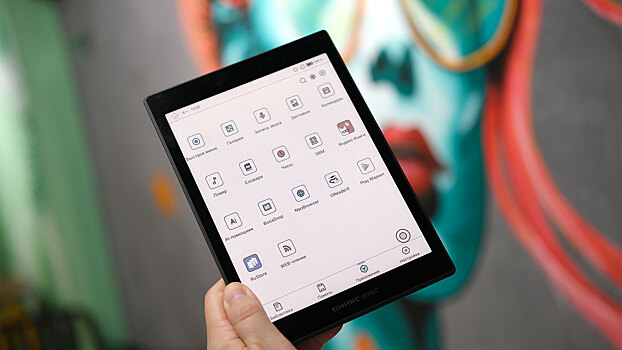
«Донором» для наших инструкций послужил свежий «Оникс Букс Фарадей 2» — это букридер с цветным E-Ink-экраном. Он работает на базе операционной системы Android 11. Если у вас другая модель бренда, не переживайте: общая логика настройки будет похожей. Однако могут отличаться расположение отдельных пунктов меню и кнопок, а также дизайн оболочки в целом.
На момент подготовки материала наши инструкции точно актуальны для следующих электронных книг: «Беринг 5», «Вольта 6», «Фауст 7», «Кант 3», «Дарвин 11», «Галилео 2», «Рафаэль 2», «Фарадей 2», «Кон-Тики 4» и «Ломоносов 3».
В ближайшее время компания должна представить новые модели на российском рынке. Почти наверняка их тоже можно будет настроить с помощью наших советов.
При этом у гаджетов «Оникс Букс» есть подробная инструкция на русском языке и активное сообщество в социальных сетях, например можно задать вопрос представителям бренда в группе VK.
Как настроить дату и время, и подключиться к Сети
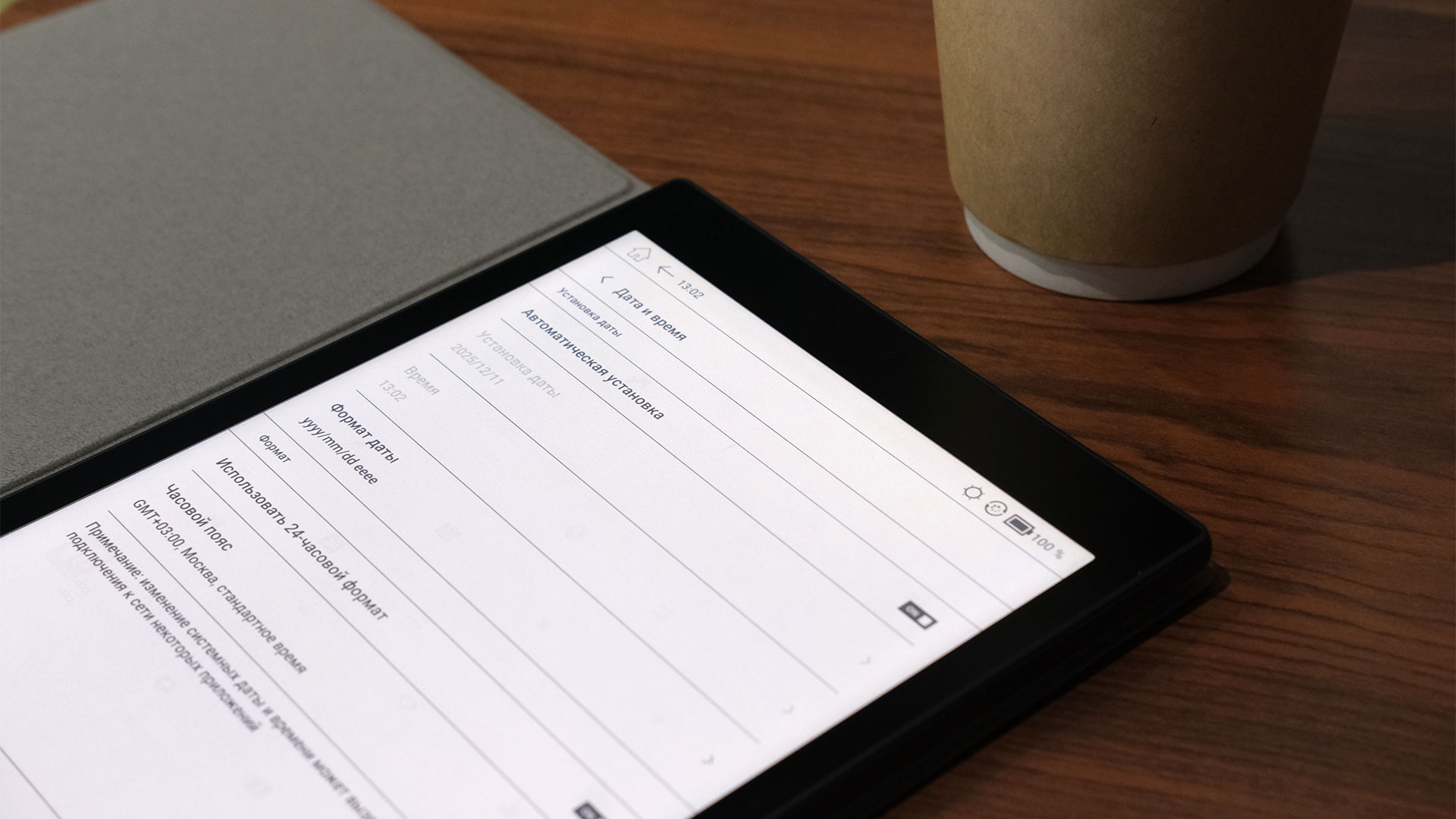
После первого включения убедитесь, что на устройстве выставлены правильные дата и время. От этого зависят возможности синхронизации софта книги и обмен данными через интернет.
Чтобы выставить правильные параметры, откройте меню «Настройки», которое находится в правом нижнем углу, → выберите пункт «Дата и время» → укажите число, точное время и часовой пояс, в котором вы находитесь.
Если у вас стоит активной опция «Автоматическая установка», то букридер будет самостоятельно синхронизировать время при подключении к интернету. Ручная установка может понадобиться для первой настройки, дальше проблем возникать не должно.
Затем подключите букридер к Wi-Fi, проведя пальцем от верхнего края экрана и выбрав соответствующий значок. Далее введите свой логин и пароль. Этот процесс знаком практически каждому, кто пользуется смартфоном на iOS или Android.
Вы можете вовсе не подключать вашу читалку «Оникс Букс» к интернету — но чтобы воспользоваться всеми её преимуществами, выйти в Сеть всё-таки понадобится.
Настройки питания
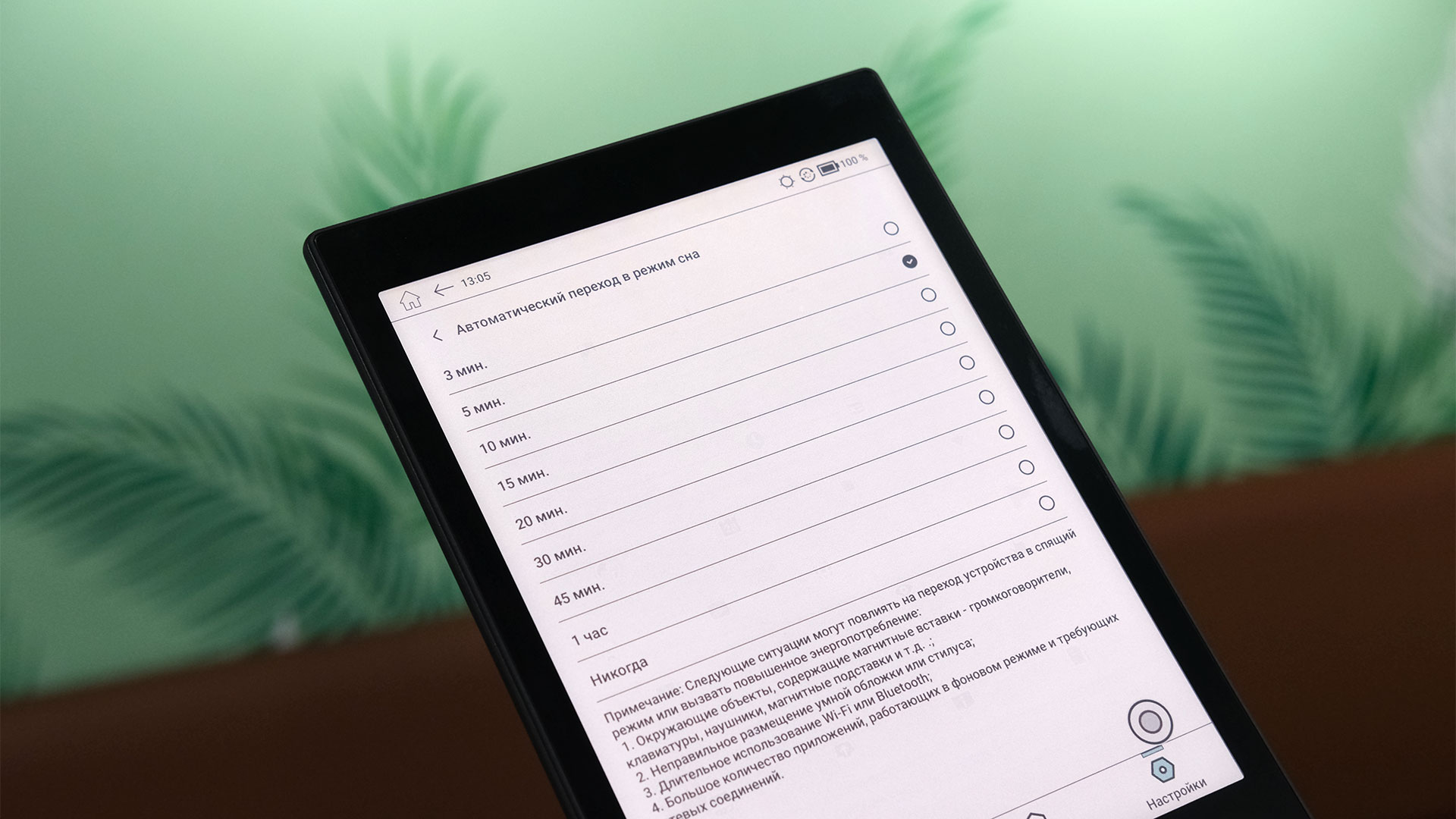
Следующий шаг — настройка режима питания. От этого зависит, когда книга будет переходить в спящий режим, если вы ею не пользуетесь. Время вы выставляете самостоятельно: доступны варианты от 3 минут до целого часа. Также вы можете вовсе отключить опцию перехода в спящий режим.
Чтобы это сделать, снова откройте «Настройки» в нижней панели, выберите раздел «Питание». Помимо режима сна, здесь также можно настроить отключение модулей Wi-Fi и Bluetooth при простое читалки. Оставьте режимы по умолчанию, если они вас устраивают, или выставите параметры, которые комфортны именно вам.
Обзор «Оникс Букс Галилео 3»: красиво читать не запретишь
Выбираем удобные жесты
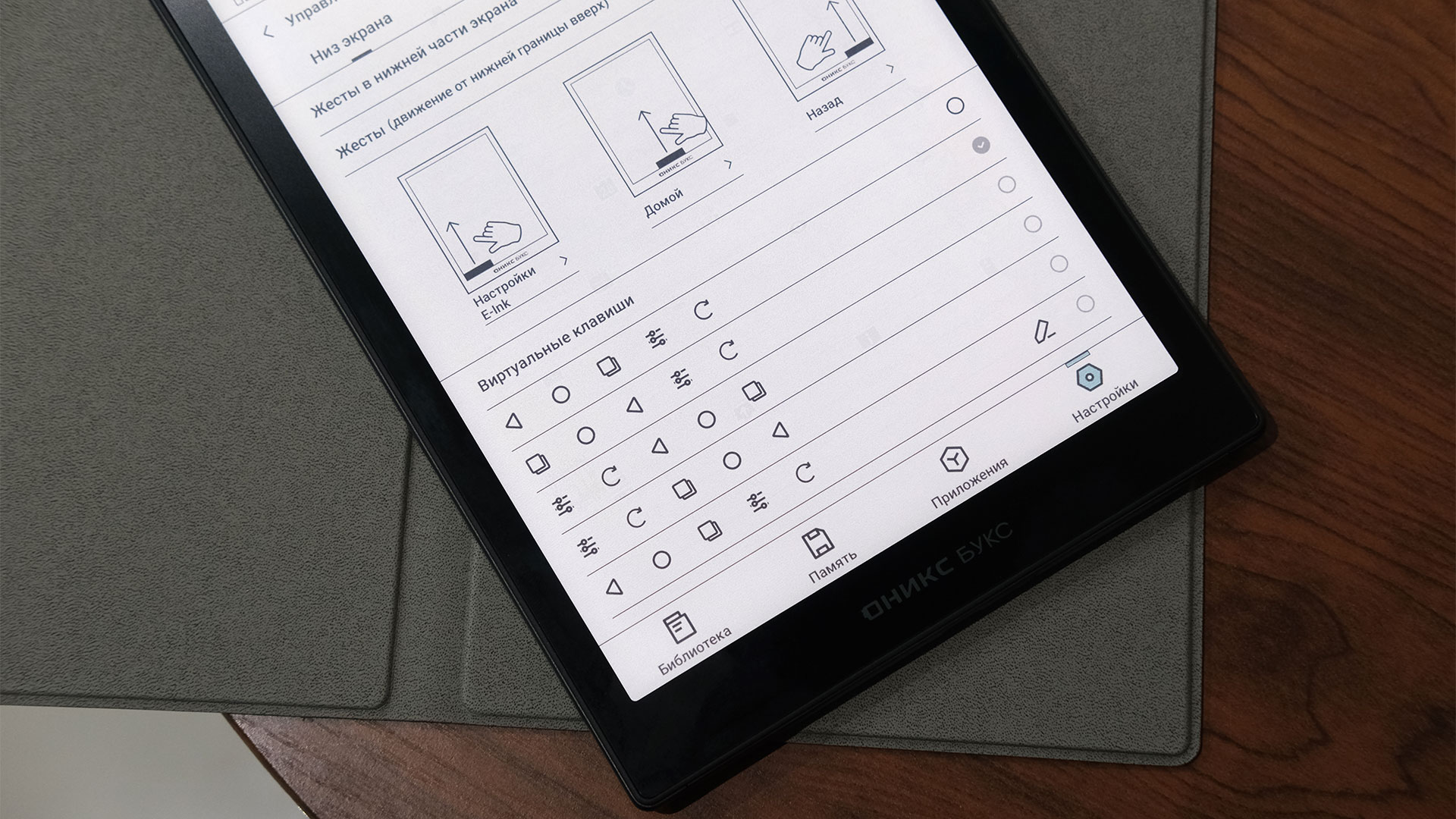
Это важно сделать, чтобы вам было проще освоить новый гаджет. К тому же в меню есть наглядная инструкция, какой жест за что отвечает. Если хотите, можете активировать виртуальные клавиши «Назад», «Домой» и «Запущенные приложения», как на старых смартфонах Android. Для этого выполните следующие действия: «Настройки» → «Управление». Далее выберите способ навигации, который вам по душе.
Как отключить «плавающую кнопку»
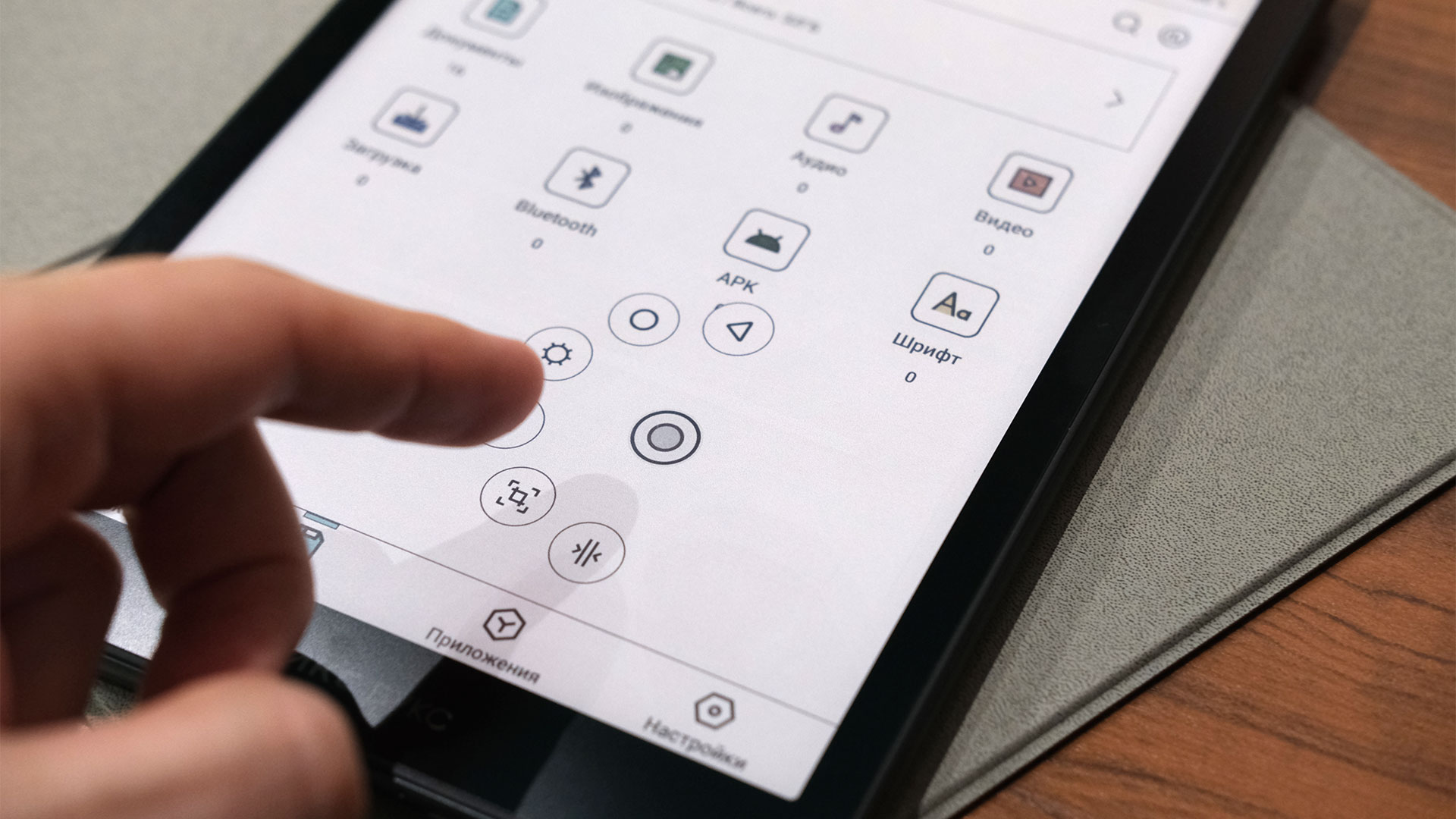
Эта функция может быть удобной, но нравится не всем. «Плавающая кнопка» включена в моделях «Оникс Букс» по умолчанию; она позволяет выполнять быстрые действия по одному нажатию. Например, можно сделать скриншот с её помощью.
Хотя эту клавишу можно перемещать по экрану, вы можете ненароком задевать её пальцем, когда читаете любимый роман. Также она может мешать восприятию информации с экрана. Если эта круглая иконка вызывает у вас дискомфорт — просто отключите её следующим образом: «Приложения» → «Быстрое меню» → «Активировать быстрое меню». В последнем пункте необходимо установить переключатель в положение OFF.
Как я съездил на море с букридером «Оникс Букс Кант 3»
Как закачать книги на «Оникс Букс»
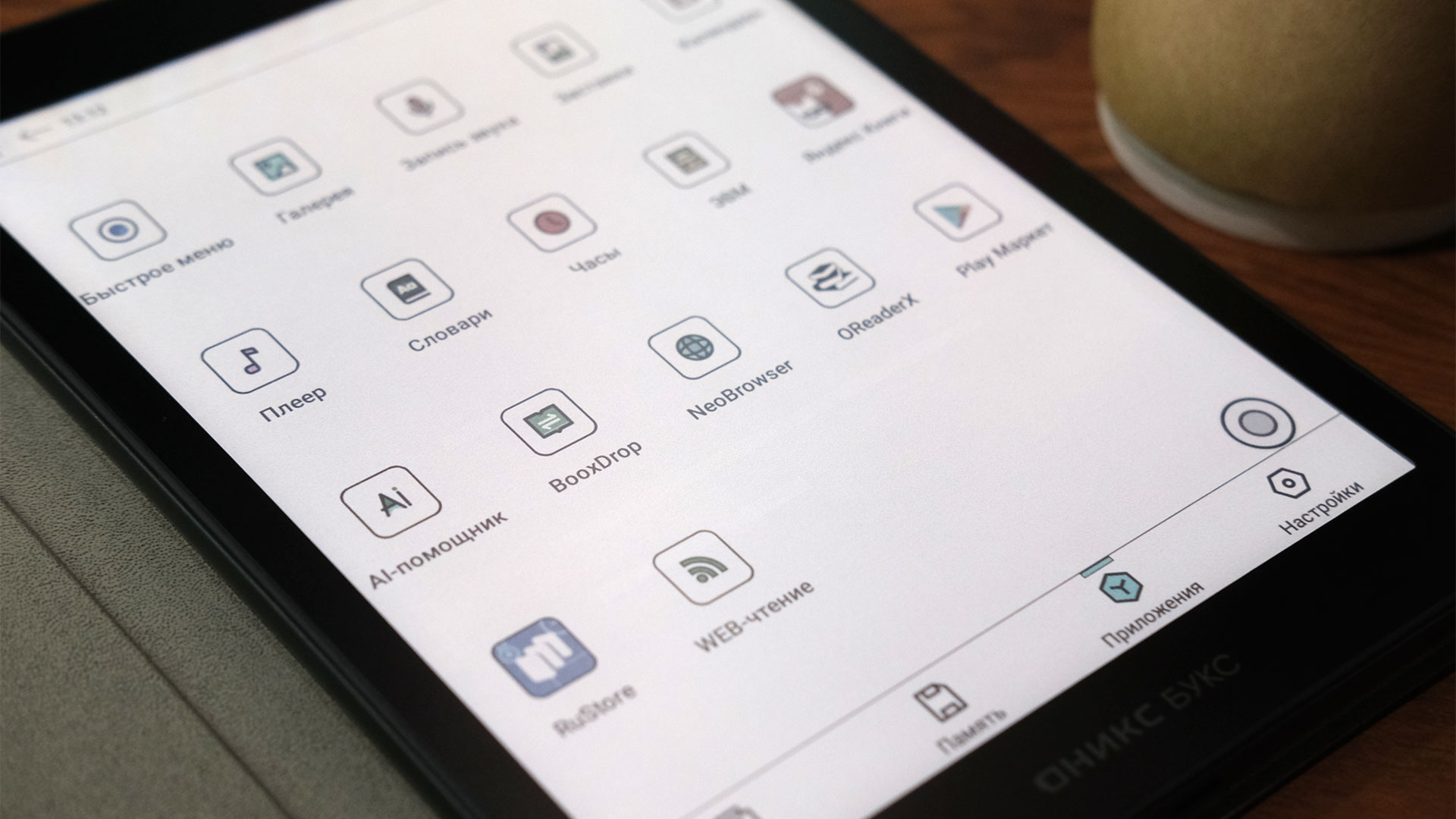
У вас есть несколько вариантов, как перекинуть на новый букридер любимую библиотеку. Это зависит от того, где вы храните свои книги. Перечисляем варианты:
- Передача по кабелю. Классический, но притом безотказный способ. С помощью USB-кабеля подключите вашу читалку к ПК, при этом на экране компьютера появится меню выбора действий. Нажмите на «Открыть устройство для просмотра файлов». Теперь вы можете перенести ваши книги в любое удобное место во внутренней памяти букридера.
- Сервис Boox Drop. Это фирменный облачный сервис для быстрого обмена книгами. Чтобы его использовать, найдите в нижней части интерфейса значок «Приложения», выберите Boox Drop и следуйте пошаговым инструкциям на экране: вам объяснят, как настроить облачную передачу данных.
- Через приложения-читалки. На некоторых моделях «Оникс Букс» есть предустановленные программы вроде Яндекс Книги. Найти их можно также в меню «Приложения». Если вы скопили солидную онлайн-библиотеку, просто зайдите в программу через вашу учётную запись — и данные синхронизируются.
- Через Bluetooth. Долгий и неудобный способ, но его можно использовать для передачи небольших текстовых файлов, а не целой библиотеки. Вытяните верхнюю шторку, найдите значок Bluetooth и долгим нажатием перейдите в его меню. Когда оно открыто, другие смартфоны и планшеты смогут подключаться к вашему букридеру и передавать на него данные.
- Через сторонние облачные сервисы. Например, Яндекс Диск или Гугл Диск, на которые вы загрузили вашу библиотеку. Для этого придётся зайти на сайт программы или установить соответствующее приложение на вашу читалку.
- Через флешку или внешний жёсткий диск. Вы можете подключить к вашему ридеру «Оникс Букс» съёмный накопитель через порт USB. При необходимости можно воспользоваться переходником Type-A/Type-C. Затем зайдите на читалке в файловый менеджер и скопируйте книги в нужное место.
- Через карту памяти. Это отдельный пункт, потому что не все модели «Оникс Букс» имеют слот для microSD. Например, в «Фарадей 2» он отсутствует. Но если ваша читалка поддерживает установку карт памяти, воспользуйтесь этой удобной функцией.
Если вы используете сервис для чтения, которого нет на букридере, эту проблему легко решить. Установка дополнительных приложений (не только для чтения, но и календарей, мессенджеров и так далее) на устройства «Оникс Букс» осуществляется либо через встроенные магазины RuStore и Google Play, либо из apk-файла. В точности как на смартфонах Android.
Как выбрать нужную библиотеку
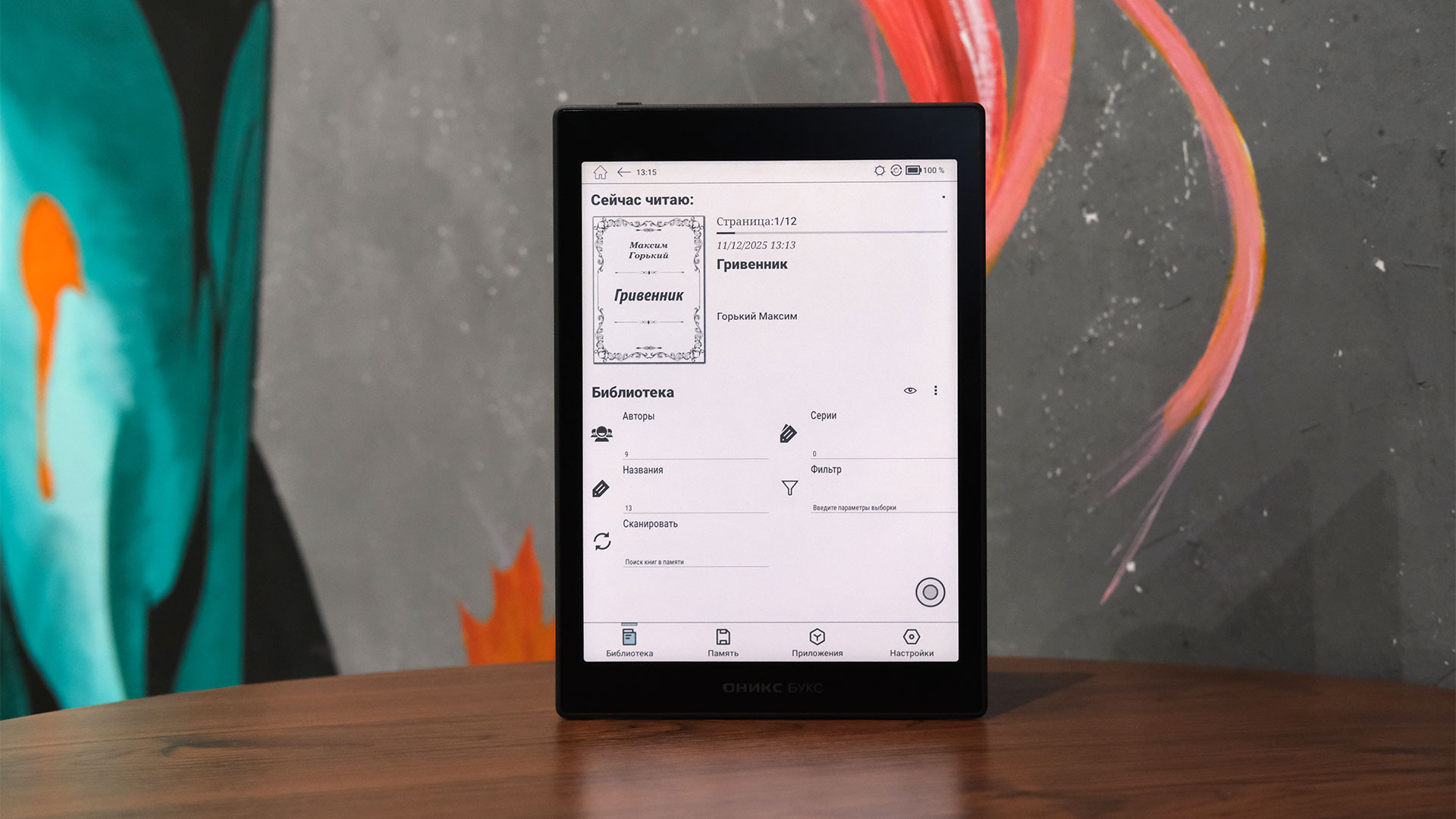
В электронных книгах «Оникс Букс» используется несколько библиотек. Это общее название для софта, который отображает файлы ваших книг в упорядоченном формате и позволяет их настраивать. В основном встречаются три варианта:
- Библиотека OReader.
- Библиотека OReaderX.
- Библиотека Onyx.
Выбор библиотеки — дело личных предпочтений, к тому же у каждого сервиса есть свои опции и особенности. Отметим, что у библиотеки Onyx много дополнительных настроек и функций. А библиотека OReader наиболее простая — обычно она и используется по умолчанию.
Чтобы узнать, какую библиотеку вы используете, и поменять её при необходимости — найдите меню «Опции библиотеки» и нажмите на него. Подсказка: оно выглядит как три точки, которые расположены в средней части главного экрана. Далее поэкспериментируйте с настройками и выберите подходящий для вас вариант. Или вовсе ничего не меняйте, если вам сразу же понравился внешний вид стандартной библиотеки.
Как настроить шрифты и поля в «Оникс Букс»
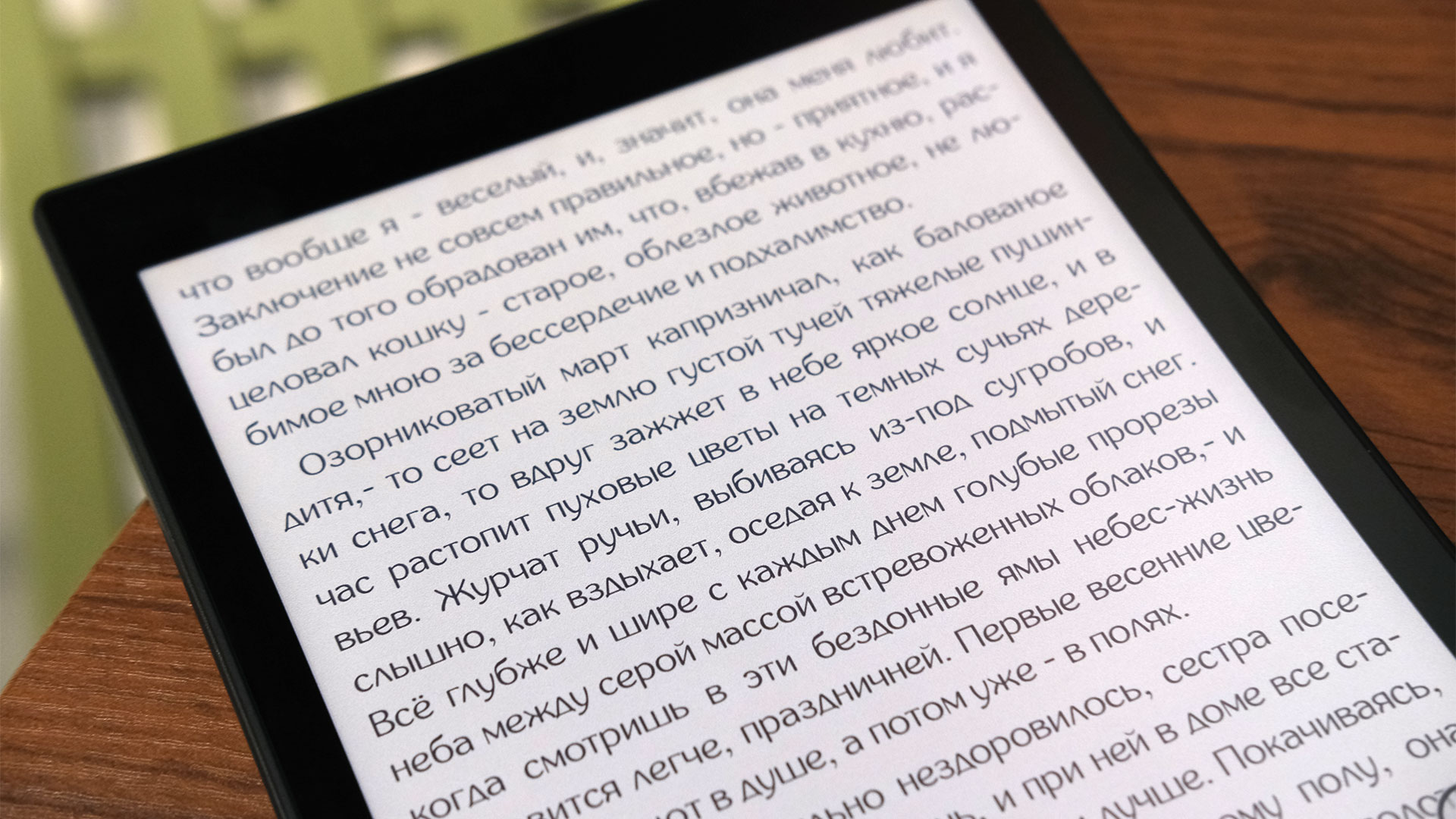
Это важные опции для комфортного чтения. Людям с плохим зрением стоит сделать буквы покрупнее, а тем, кто быстро читает и не нуждается в услугах офтальмолога, — поменьше. Проще всего развести или свести два пальца на экране в жесте щипка, когда у вас открыта какая-нибудь книга. При этом размер шрифта изменится.
Но иногда недостаточно просто масштабировать текст. Тогда коснитесь центра экрана при запущенной книге. Должно появиться всплывающее меню с различными возможностями. Выберите значок шестерёнки — откроется панель с настройками. Здесь можно настраивать шрифты, менять стиль оформления страницы и многое другое.
Как настроить подсветку экрана
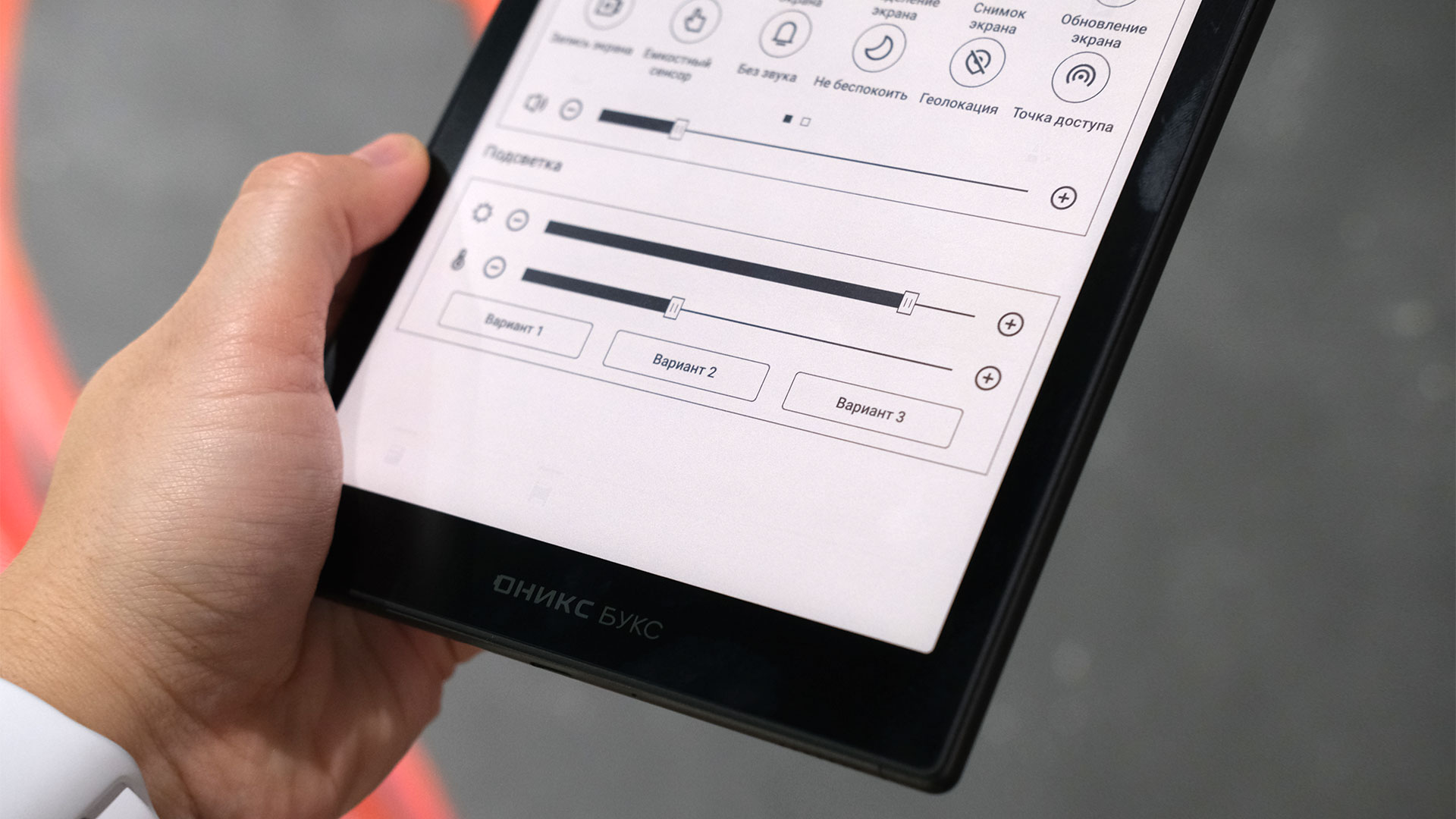
При хорошем освещении букридеры с экраном E-Ink не нуждаются в подсветке — это одно из главных качеств этих гаджетов. Но ночью или в тёмной комнате подсветка вам всё-таки понадобится. Вот как её можно включить и настроить:
- Через центр управления — смахните пальцем вниз, как на Android-смартфоне. В нижней части выдвижной шторки вы увидите полоски для регулировки интенсивности и цветовой температуры подсветки.
- Через статус-бар. В верхней части интерфейса, рядом с иконками Bluetooth, Wi-Fi и батареи, можно найти значок «солнышка». Нажмите на него — он запустит панель управления подсветкой.
Некоторые букридеры «Оникс Букс» оснащены физической клавишей. Обычно её можно настроить в меню. Если у вас именно такая модель, вы можете включать подсветку, не касаясь дисплея, а просто зажав нужную кнопку на 1–2 секунды. Но такая опция доступна не для всех моделей бренда.
Читай с удовольствием. 6 удачных электронных книг от «Оникс Букс» и Pocketbook в 2025 году